Una guía práctica para poner en marcha el despacho, importar expedientes desde carpetas existentes, consultar con IA todos sus documentos, gestionar agenda, correo, facturación y LexNET y mantener la aplicación actualizada con control profesional.
Windows · Linux · macOSModo individual · servidor · cliente · navegadorCapturas con datos ficticios
¿Instalación nueva?Empieza por Primeros pasos y Ajustes.
¿Migras datos antiguos?Lee Importación antes de trabajar con datos reales.
¿Varios equipos?Consulta Servidor, clientes y acceso web.
No hay apartados coincidentes. Prueba con “factura”, “correo”, “LexNET” o “Ollama”.
01 · Puesta en marcha
Primeros pasos
LEXpedientes puede trabajar como aplicación individual, como servidor del despacho o como cliente de otro servidor. La edición de producción parte sin datos del despacho y permite incorporar información mediante los formularios o el importador.
Primer inicio
Instala y abre la aplicación. En Windows utiliza el instalador EXE; en Linux, el paquete DEB; en macOS, el DMG correspondiente a la arquitectura del equipo.
Crea el administrador inicial. Usa una contraseña robusta y conserva las credenciales en el gestor de contraseñas del despacho.
Completa Ajustes. Introduce los datos del despacho y del titular que factura, logo, rutas documentales, certificado, correo y, si se desea, Ollama.
Elige el modo de red. Para un único equipo usa modo normal. Para compartir la base, configura un servidor y accede desde clientes instalados o desde un navegador autorizado.
Haz una copia de seguridad. Antes de importar o vincular carpetas históricas, conserva una copia independiente de la base y los documentos.
Windows: red y primera activaciónSi el Firewall de Windows pregunta si quieres permitir que LEXpedientes se comunique por la red, pulsa Permitir para redes privadas; no hace falta habilitar redes públicas. La primera activación necesita Internet para validar la licencia. Después, la licencia queda guardada en ese equipo y la gestión local puede seguir funcionando sin consultar de nuevo el servidor de licencias. El permiso de red privada también es necesario si vas a utilizar LEXpedientes como servidor del despacho.
ImportanteLa aplicación no sustituye la revisión profesional, contable o fiscal. Comprueba numeración, impuestos, certificados y entorno PRE/producción antes de remitir datos a organismos externos.
02 · Orientación
Interfaz y navegación
El menú lateral reúne los módulos disponibles para el usuario. Puede contraerse para ampliar el área de trabajo; el contenido se adapta automáticamente al ancho libre. La barra superior permite modificar tamaño de texto, tema claro/oscuro y distribución de paneles.
Pantalla partida
Lista a la izquierda y ficha a la derecha. Resulta útil para revisar muchos expedientes, contactos o documentos sin perder el contexto.
Pantalla completa
Dedica toda el área a la ficha. En Expedientes y Contactos, Listado vuelve siempre al índice; Atrás conserva el recorrido previo.
Memoria de módulo
Al cambiar temporalmente a Correo o Ajustes, LEXpedientes intenta recordar la ficha o vista que estaba abierta.
Uso móvil
Desde el navegador del móvil, las tablas, tarjetas y filas de botones se reorganizan según el espacio disponible. En el editor, la hoja conserva su tamaño A4 y solo cambia el zoom visual al girar el teléfono, por lo que no aparecen páginas adicionales.
Atrás no es lo mismo que Listado“Atrás” reproduce el historial real —por ejemplo, puede volver al correo que abrió un expediente—. “Listado” lleva directamente a todos los expedientes o contactos, con independencia del origen.
03 · Panel de trabajo
Resumen configurable
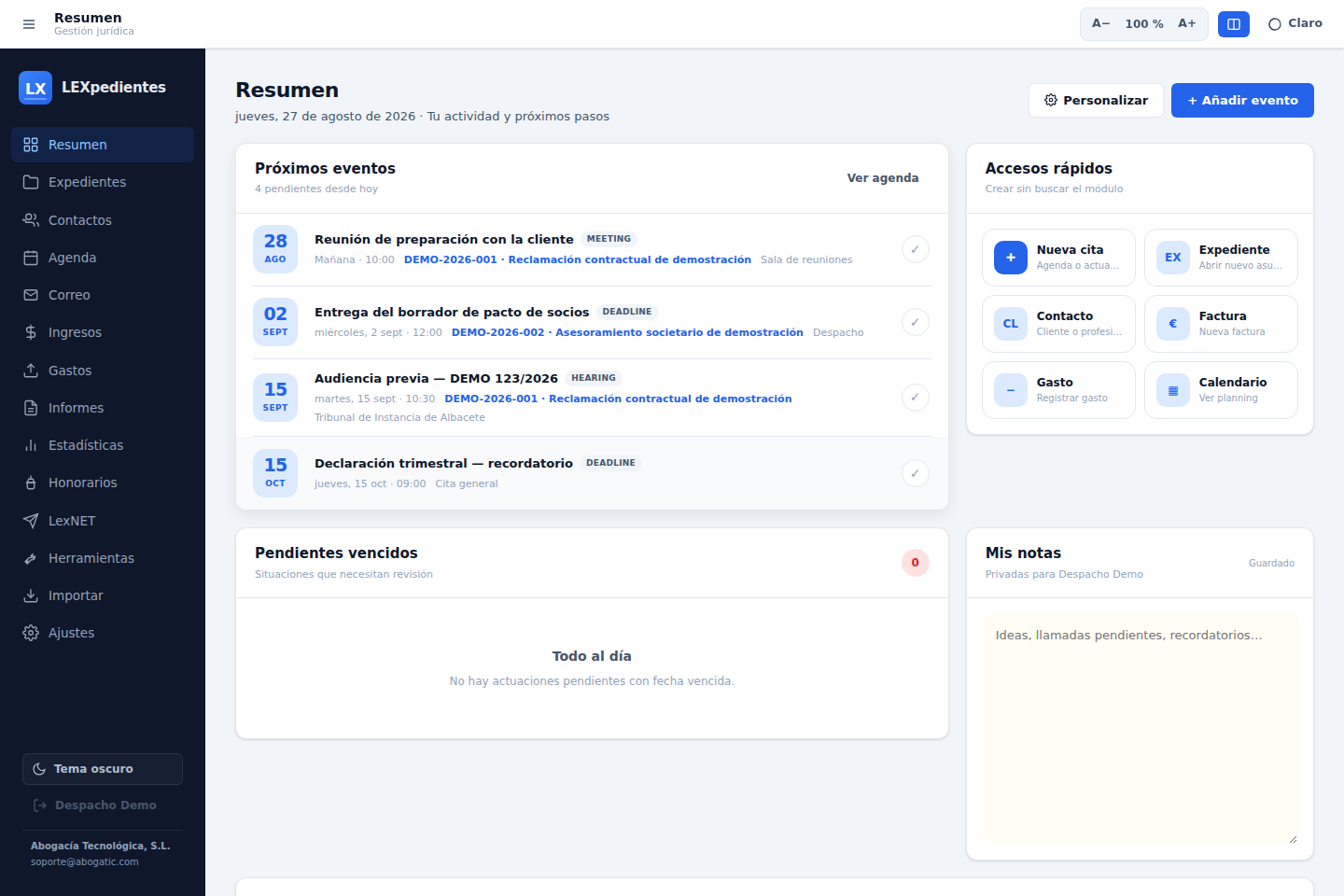
El Resumen concentra lo más urgente: próximos eventos, accesos rápidos, situación del despacho, expedientes recientes y notas. El botón Personalizar permite mostrar, ocultar y ordenar bloques para adaptar la portada a cada puesto.
Panel Resumen de una instalación de demostración. Los indicadores y nombres son ficticios.
Próximos eventos: muestra vencimientos y citas, con acceso a la agenda o al expediente relacionado.
Accesos rápidos: crea citas, expedientes, contactos, facturas o gastos sin recorrer el menú.
Notas rápidas: recordatorios internos independientes de las notas de cada expediente. Puedes ajustar verticalmente su tamaño; la altura queda guardada para tu usuario y se recupera también al entrar desde otro equipo.
Situación del despacho: indicadores operativos para detectar asuntos sin actividad o cobros pendientes.
En pantallas de escritorio, Mis notas y Accesos rápidos forman una columna lateral compacta: aparecen uno justo debajo del otro sin depender de la altura de los bloques de la izquierda. En ventanas estrechas vuelven al flujo vertical respetando el orden elegido en Personalizar.
04 · Núcleo de la aplicación
Expedientes
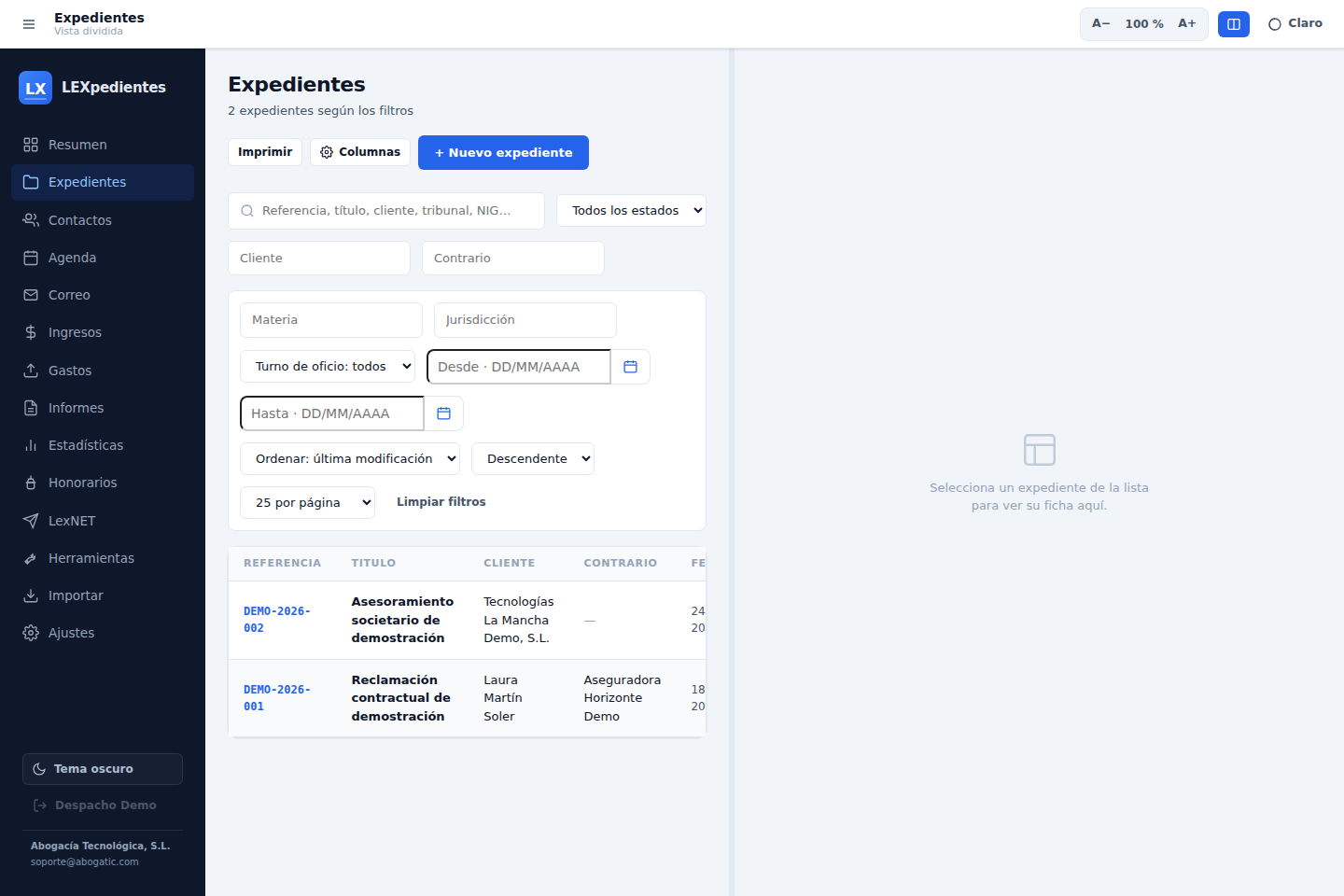
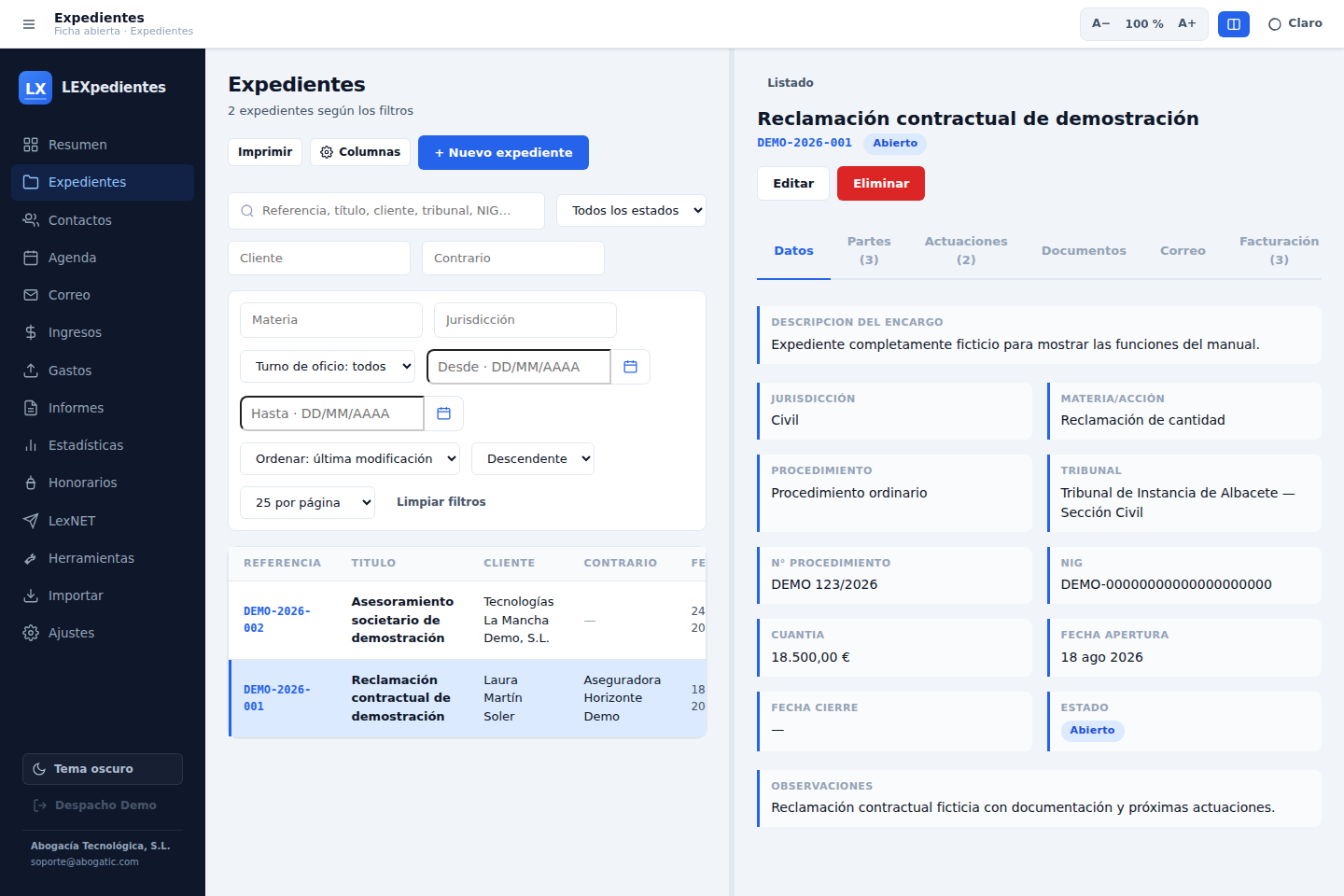
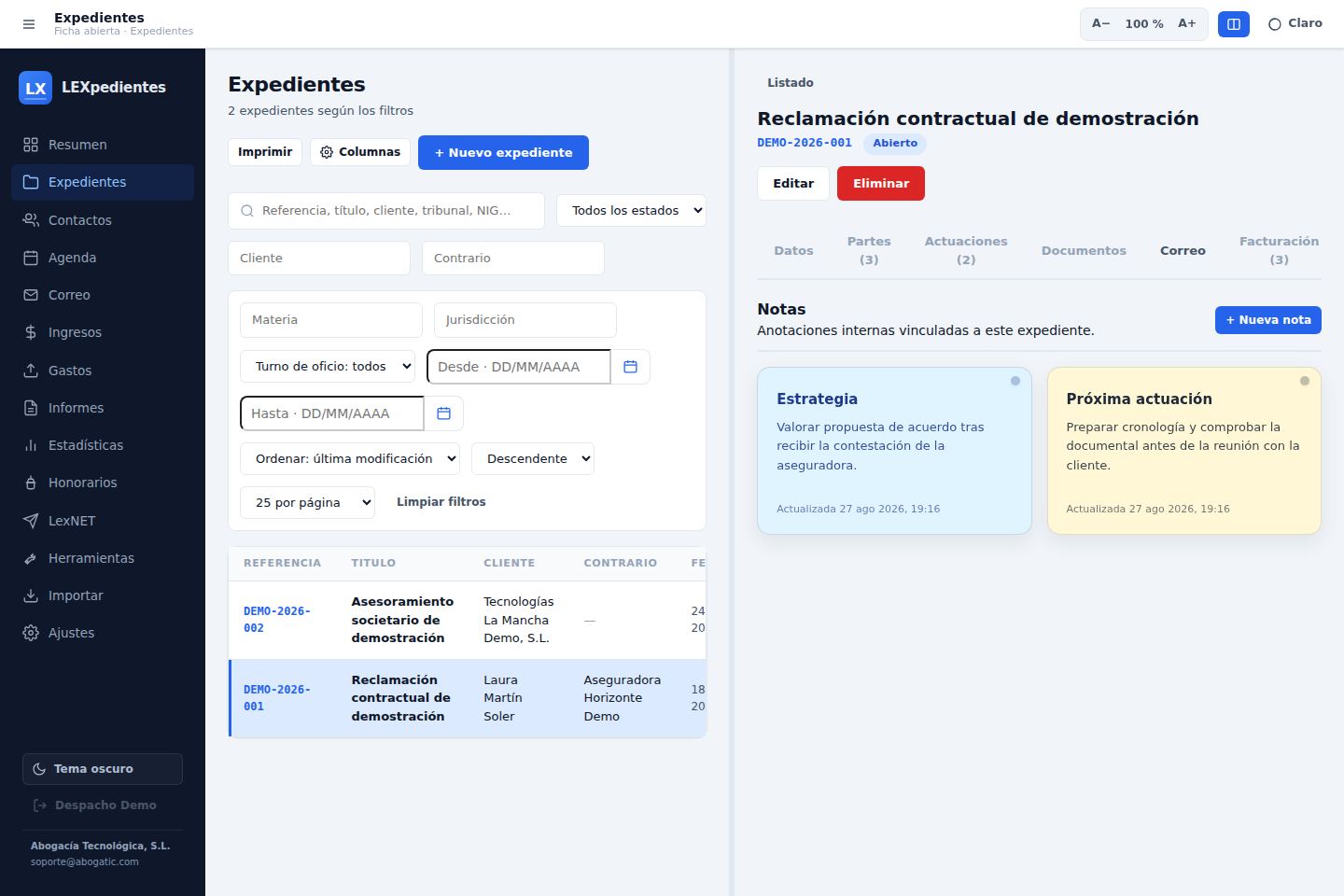
La ficha del expediente relaciona datos jurídicos, partes, actuaciones, documentos, correo, facturación, gastos y suplidos, presupuestos y notas. El listado admite búsqueda, filtros, columnas configurables, impresión, paginación y orden por apertura o última modificación.
Listado con filtros y expedientes ficticios. La ordenación por última modificación muestra primero los asuntos trabajados recientemente.
Crear o editar un expediente
Campo
Uso recomendado
Referencia y título
Identificador interno único y descripción breve del asunto.
Jurisdicción
Desplegable normalizado: Civil, Penal, Social, Contencioso-administrativa u otra opción disponible.
Materia/acción
Texto libre para describir la materia concreta, sin sustituir la jurisdicción.
Procedimiento, tribunal y número
Datos del órgano y del proceso para búsquedas e informes.
NIG
Número de identificación general. Facilita la vinculación automática desde LexNET, correo y ATENEA IRIS.
Cuantía, fechas y estado
Seguimiento económico y del ciclo de vida del asunto.
Ficha completa. Las pestañas mantienen reunida toda la información del asunto.
Gastos y suplidos del expediente
La pestaña Gastos y suplidos muestra los gastos, suplidos y provisiones que tengan seleccionado ese expediente. Puedes crear o editar el movimiento desde la propia ficha: se utiliza el mismo apunte del módulo Gastos, sin duplicarlo, y sus cambios se reflejan también en los informes. El expediente queda preseleccionado y, si solo tiene un cliente, se propone como contacto.
Carpeta documental
Al crear o editar el expediente puedes seleccionar una carpeta existente o pedir que el servidor la cree bajo la ruta raíz configurada. El nombre automático utiliza la referencia y, cuando existe, el NIG. Desde un navegador remoto la orden se ejecuta en el servidor, aunque el móvil o equipo web no tenga acceso directo a su disco.
Protección de originalesVincular una carpeta no importa ni borra su contenido. LEXpedientes la lista y abre sus archivos. Las operaciones que generan documentos crean nuevos ficheros o copias; aun así, mantén una política de copias de seguridad.
Pestañas de la ficha
Datos: información jurídica y administrativa.
Partes: cliente, contrario, abogado, procurador, perito y demás intervinientes.
Actuaciones: hitos y situaciones vinculadas al expediente y a la agenda.
Documentos: carpeta real, buscador, visores, editor y descargas judiciales.
Correo: mensajes asignados al asunto.
Facturación: facturas, minutas y recibos relacionados.
Presupuestos: histórico de presupuestos asignados.
Notas: notas internas con color y acceso rápido.
04.1 · Archivo digital
Documentos del expediente
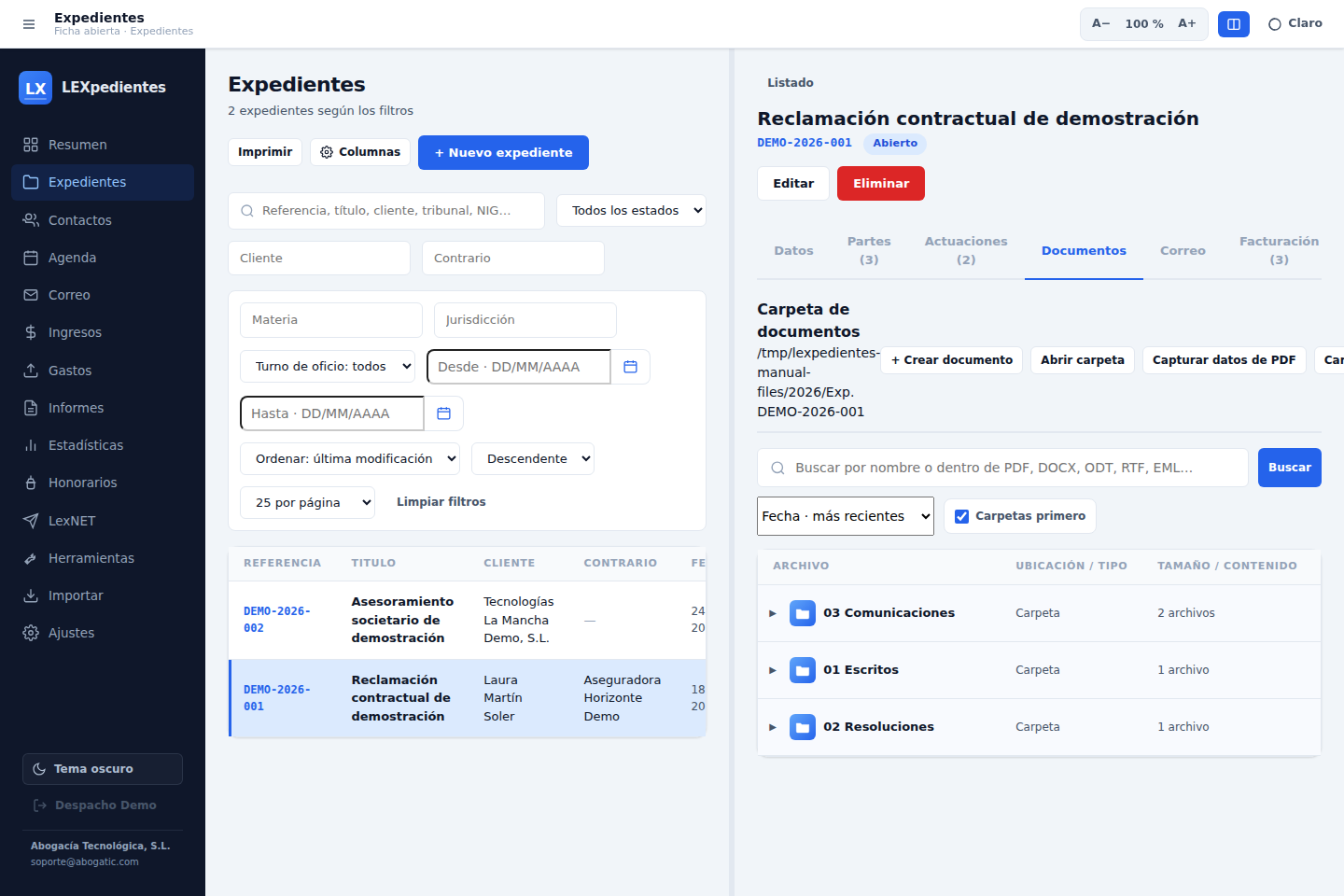
La vista reproduce una estructura semejante al explorador: carpetas desplegables, subcarpetas, archivos sueltos y ZIP anidados. Puedes ordenar por fecha o nombre, activar Carpetas primero, crear carpetas y mover o eliminar archivos y carpetas dentro del mismo expediente. La eliminación pide confirmación y, si se trata de una carpeta, incluye todo su contenido. En modo cliente estas operaciones se solicitan al servidor, que es quien trabaja sobre la carpeta documental central.
Carpetas y documentos de ejemplo. La ruta real permanece visible para saber dónde se guarda cada archivo.
Búsqueda progresiva
Al buscar, aparecen primero las coincidencias por nombre de archivo. En segundo plano se examina el contenido de PDF, DOCX, ODT, RTF, EML y otros formatos compatibles; el indicador informa de archivos analizados y resultados encontrados.
PDF: lectura, anotación e IA local
Zoom, búsqueda, impresión, anotación y guardado de copia anotada.
Resumen IA: sintetiza el PDF con el modelo Ollama configurado.
Chat IA: permite hacer preguntas sobre el documento abierto.
Guardar: archiva resumen o conversación en TXT dentro de la carpeta del expediente y confirma la operación con un aviso.
DOCX y ODT: editor integrado
Permite crear o editar escritos con estilos, fuentes, tamaños —incluidos 9 y 11 puntos—, color, interlineado, sangrías, alineación, listas, tablas e imágenes. Al pegar desde Word o LibreOffice conserva la maquetación compatible y normaliza por párrafo el espacio anterior y posterior, el interlineado, la sangría y la alineación para que no se acumulen al guardar o reabrir; si un fragmento importado arrastra un formato no deseado, selecciona el texto y pulsa Limpiar formato. El menú del botón derecho incorpora Cortar, Copiar y Pegar junto a las opciones de ayuda de redacción.
Páginas A4 reales: cada página se muestra completa y los cortes no dependen del ancho de la pantalla. Los límites entre páginas son solo visuales: borrar, unir o mover párrafos a través de ellos conserva la estructura, el espaciado y la alineación del escrito sin generar líneas o saltos adicionales. En móvil cambia el zoom, no la composición ni el número de páginas.
Numeración: el selector permite colocar el número al pie, a izquierda, centro o derecha, fuera del área de texto. La numeración también se conserva al exportar.
Trabajo con un PDF de apoyo: desde un PDF del expediente pulsa Crear documento para mantener el PDF a la izquierda y el editor a la derecha. El divisor es redimensionable. Mientras el editor está abierto, la barra superior muestra las acciones del documento; las acciones del PDF reaparecen al pulsar Cerrar. La fila de la hoja conserva un campo Nombre amplio, Formato, Cerrar y la protección automática. Imprimir prepara únicamente el escrito, sin incluir el PDF de apoyo ni la interfaz.
Protección: hay borradores automáticos y aviso antes de cerrar con cambios. Guardar conserva una versión anterior del archivo cuando corresponde.
Exportar a PDF, con o sin firma
Exportar PDF genera una copia sin firma y Exportar PDF firmado añade la firma del certificado P12/PFX configurado. Ambas opciones utilizan el mismo motor de composición que la vista A4 del editor para conservar fuentes, tabulaciones, sangrías, espaciados, alineaciones y saltos de página. Al exportar se recalculan los cortes reales, se normaliza la base tipográfica de los párrafos importados y se descartan los separadores visuales auxiliares, evitando que una línea cambie de página o aparezcan hojas vacías respecto de la vista A4. También puede exportarse una hoja todavía vacía; su reducido tamaño no se confunde con un fallo del motor. El resultado se guarda como un documento nuevo, sin sustituir el DOCX/ODT.
Compatibilidad del mini-editorLa fidelidad se aplica al formato admitido por el editor. Funciones avanzadas de Word o LibreOffice —por ejemplo, secciones complejas, campos especiales u objetos no editables— pueden requerir revisión en el programa de origen. Antes de presentar, comprueba siempre el DOCX/ODT y el PDF final.
Antes de presentar por LexNETAbre el PDF final en un visor que valide firmas y comprueba integridad, identidad del firmante, fecha y contenido. La marca visible no sustituye a la firma criptográfica.
Captura de datos y ATENEA IRIS
Capturar datos de PDF analiza documentos procesales con texto u OCR y propone NIG, partes, órgano, jurisdicción y otros campos no cumplimentados. La propuesta se muestra antes de modificar la ficha. Con NIG y certificado disponibles, Descargar desde ATENEA IRIS consulta el expediente judicial, despliega todas sus ramas y pestañas documentales —incluido el expediente administrativo de ADM—, informa del progreso y guarda los PDF y demás adjuntos, como ZIP, bajo una subcarpeta con el NIG. Si ATENEA encuentra varios procedimientos para ese NIG, LEXpedientes los muestra con casillas para descargar uno, varios o todos; cada procedimiento seleccionado se guarda en una subcarpeta independiente identificada por su número. Los nombres conservan la numeración mostrada por Atenea. Los vídeos se excluyen normalmente por tamaño; el diálogo permite incluirlos expresamente mediante una casilla y conserva el formato que entregue el sistema, como AVI u otros.
04.2 · Consulta documental
IA con todos los documentos del expediente
En Expedientes → Documentos, el botón IA · Consultar expediente permite preguntar sobre el conjunto de la carpeta documental, no solo sobre el PDF que esté abierto. LEXpedientes prepara un índice textual local y busca los fragmentos más relevantes antes de consultar a Ollama.
Abre el chat. La primera vez se prepara el índice. En carpetas grandes puede tardar; el progreso indica documentos, fragmentos y archivos sin texto consultable.
Formula una pregunta concreta. Puedes preguntar por hechos, fechas, plazos, cantidades, actuaciones o el resultado de una resolución. También puedes pegar escritos extensos —por ejemplo, el texto de una demanda—: el chat admite hasta 100.000 caracteres y no recorta silenciosamente el contenido.
Nombra el documento cuando lo conozcas. Peticiones como “busca en Sentencia.pdf” o referencias a demanda, contestación, denuncia, querella, conclusiones o recurso priorizan los archivos cuyo nombre coincide y examinan más fragmentos de ellos.
Comprueba las fuentes. Cada respuesta muestra los documentos y páginas utilizados. Las fuentes jurídicas de HAL9000 se abren como PDF dentro de su ventana autenticada de LEXpedientes en Windows, macOS y Linux, sin enviarlas al navegador del sistema. En Linux la ventana muestra primero la preparación del acceso; si el motor web no puede cargarla, presenta un diagnóstico en lugar de quedarse en blanco. Al abrir una fuente documental y cerrarla, se recupera el chat del expediente.
Conserva el trabajo. La conversación permanece asociada al expediente aunque cierres el chat. Guardar como TXT crea una copia legible dentro de su carpeta documental.
HAL9000 y conexiones largas. Si el canal de escritorio se interrumpe, LEXpedientes sigue consultando la misma solicitud y solo guarda la respuesta cuando HAL confirma que ha terminado. La recuperación conserva también las fuentes internas y las citas jurídicas que HAL ya hubiera generado; el fallo de entrega queda como aviso secundario. Un texto parcial se muestra como Respuesta incompleta junto al diagnóstico y no se ofrece como borrador.
Comprobación del acceso premium. Al abrir el chat se vuelve a comprobar la URL con token y el Chromium de la instalación, aunque el mismo expediente ya se hubiera consultado. En modo cliente, el token y Playwright deben estar configurados en el servidor central. Si la comprobación falla, el chat muestra el motivo y permite reintentarlo sin reiniciar la aplicación.
Qué documentos puede consultar
El índice extrae texto de PDF, DOCX, ODT, RTF, TXT, Markdown, CSV, JSON, XML, HTML, LOG y EML, también cuando están dentro de ZIP compatibles y ZIP anidados. Un PDF escaneado sin capa de texto debe pasar antes por OCR; por eso puede aparecer como “sin texto” aunque visualmente contenga páginas.
Actualizar, borrar y liberar espacio
Actualizar índice: vuelve a examinar la carpeta cuando se han añadido, sustituido o eliminado documentos.
Borrar índice: libera el espacio reconstruible de ese expediente. No borra documentos ni la conversación; al volver a consultar habrá que prepararlo de nuevo.
Borrar todos los índices: está en Ajustes → Índices documentales de IA y solo aparece al administrador. Libera los índices de todos los expedientes sin tocar archivos ni conversaciones.
Borrar conversación: elimina definitivamente el historial del expediente. Si quieres conservarlo, utiliza antes Guardar como TXT.
Sin embeddings y con fuentes trazablesLa selección de fragmentos se hace mediante un índice local, sin modelo de embeddings ni servicio externo de indexación. Solo los fragmentos recuperados se envían al Ollama configurado. Aun así, la respuesta de la IA debe comprobarse siempre abriendo sus fuentes antes de utilizarla profesionalmente.
04.3 · Seguimiento interno
Notas del expediente
La pestaña Notas permite crear apuntes internos sin convertirlos en una actuación o documento formal. Las notas aparecen en listado; al pulsarlas se abren en un cuadro central para lectura o edición.
Notas de demostración. Los colores ayudan a distinguir recordatorios, estrategia, documentación pendiente o información económica.
Usa + Nueva nota para escribir título y contenido.
Selecciona un color de panel y, si procede, un color de texto.
Guarda información interna breve; para escritos o anexos utiliza Documentos.
05 · Personas y organizaciones
Contactos
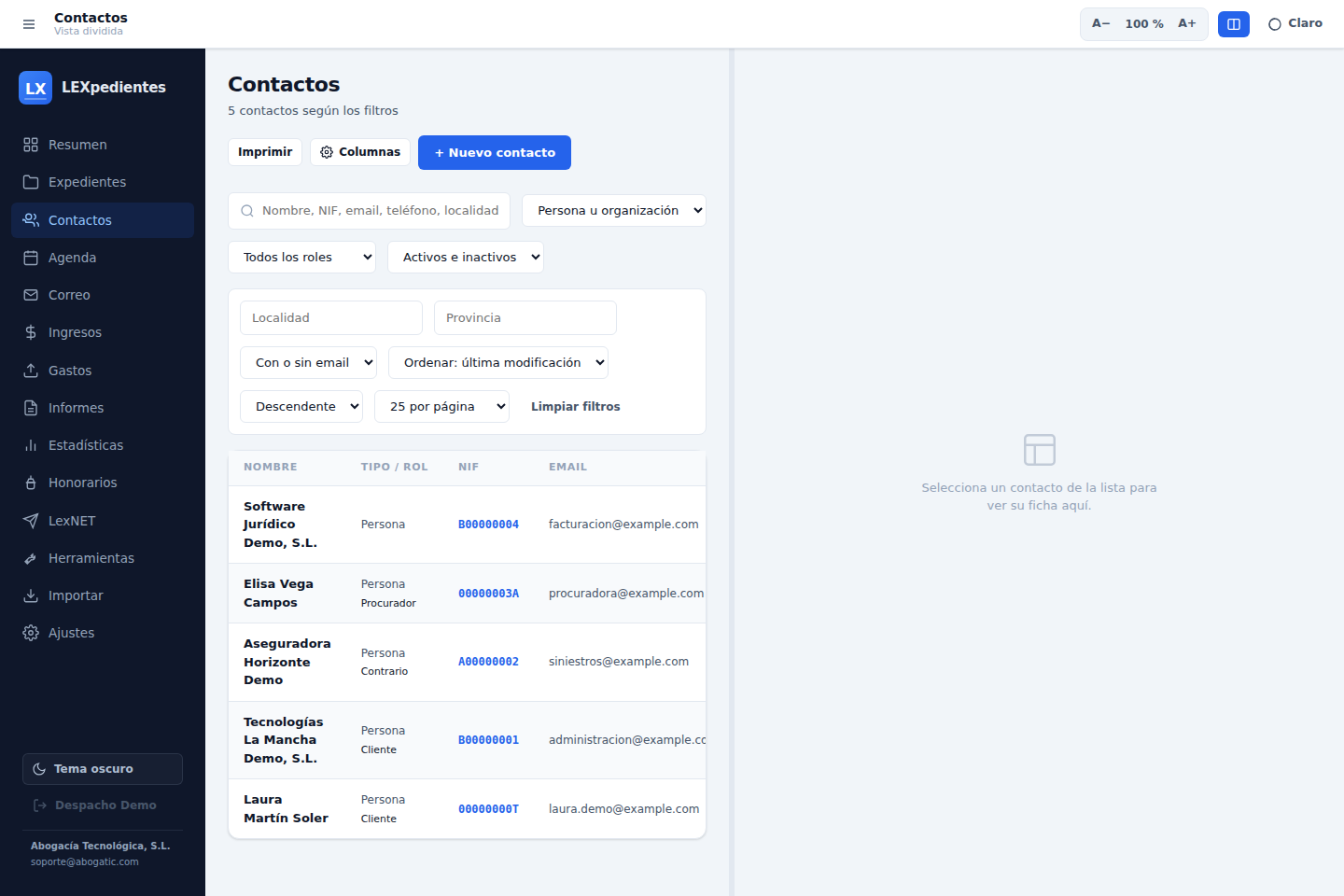
Centraliza personas físicas, empresas y profesionales relacionados con el despacho. La misma persona puede intervenir en distintos expedientes con roles diferentes.
Listado con búsqueda, filtros y ordenación por alta o modificación reciente.
Nombre o razón social, NIF/CIF normalizado, direcciones y datos de contacto.
Fecha de alta visible y editable, útil para conservar la fecha original al migrar desde otra aplicación y analizar la evolución de clientes.
Clasificación y vinculación como cliente, contrario, representante, abogado, procurador, perito u otro interviniente.
Búsqueda libre, filtros, impresión, columnas y orden por altas o modificaciones recientes.
El botón Columnas permite elegir los datos visibles. Móvil está disponible como columna independiente de Teléfono y permanece oculta hasta que la actives.
Debajo de Roles profesionales, la ficha muestra los Expedientes vinculados, el rol que desempeña el contacto en cada uno, su fecha y estado. Pulsa una fila, su referencia o Abrir para entrar directamente en el expediente.
06 · Plazos y citas
Agenda
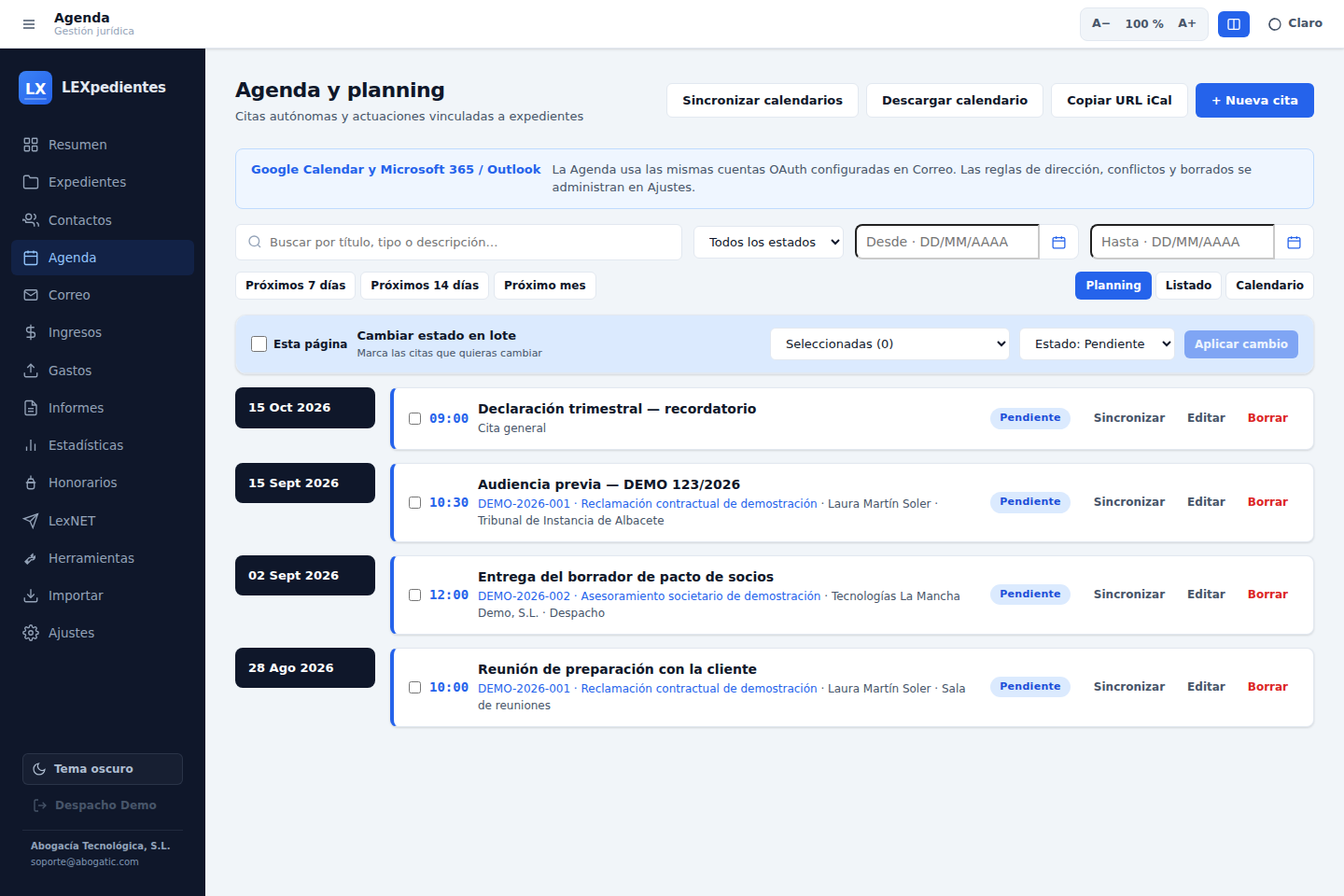
La agenda ofrece Planning, Listado y Calendario. Los botones Próximos 7 días, 14 días y Próximo mes aplican periodos rápidos; en listas futuras los eventos que vencen antes aparecen primero.
Planning con selección en lote. Pulsar el título abre el detalle completo de la cita sin entrar en edición.
Crear una cita
Define título, tipo, inicio y fin, estado, ubicación y descripción. La relación con expediente y cliente es opcional; al seleccionar un expediente se conserva el contexto del asunto.
Google Calendar sin conexión de cuenta
LEXpedientes separa la lectura del calendario y las operaciones de alta, edición o eliminación. La lectura se realiza con la dirección iCal privada; cuando hay que modificar Google Calendar se abre su web y eres tú quien confirma la operación.
Obtén la dirección privada. Abre Google Calendar en el navegador, pulsa el engranaje y entra en Configuración. En la columna izquierda selecciona el calendario que quieras usar.
Abre “Integrar calendario”. Copia la Dirección secreta en formato iCal. No uses la dirección pública ni el código para insertar.
Configúrala en LEXpedientes. Ve a Ajustes → Google Calendar, pega la dirección, elige el intervalo automático y los días anteriores y futuros que quieres consultar. Si procede, limita la lectura al nombre exacto o UUID de un calendario.
Guarda y actualiza. Pulsa Guardar y después Actualizar ahora. Las citas importadas aparecerán en la agenda con su referencia de Google.
Protege la dirección iCalEs una credencial privada de solo lectura. No la publiques ni la envíes por correo. LEXpedientes la cifra y no vuelve a mostrarla; si sospechas que se ha divulgado, restablécela desde Google Calendar y sustituye la guardada.
Crear una cita también en Google
En la agenda o en una actuación pulsa Guardar local + abrir Google Calendar.
LEXpedientes guarda la cita local y abre un formulario de Google Calendar con título, fecha, hora y descripción ya preparados.
Revisa el calendario de destino y pulsa Guardar en Google Calendar.
Después de la siguiente actualización iCal, la cita queda consolidada y LEXpedientes puede abrir el evento exacto para editarlo o eliminarlo.
Como la lectura iCal no permite escribir, la eliminación combinada borra primero la cita local y abre el evento en Google Calendar para que confirmes allí su eliminación. Las citas recién creadas no quedan vinculadas hasta que vuelven a entrar por la actualización iCal.
Calendario de Microsoft 365 / Outlook
Conecta primero la cuenta Microsoft desde Correo.
En Ajustes → Calendario de Outlook, activa la sincronización, carga los calendarios disponibles y elige el calendario y las reglas de periodo y conflicto.
Al guardar una cita se sincroniza con Outlook sin abrir otra web; por eso el botón se llama simplemente Guardar.
Solo puede existir una fuente principal: activar Outlook desactiva Google iCal y activar Google iCal desactiva Outlook. Los botones específicos de Google no se muestran mientras Outlook sea la fuente activa.
Acciones
Detalle: pulsa el título en negrita para abrir una ficha emergente de solo lectura.
Estado en lote: marca esta página, una selección o todos los resultados filtrados y cambia Pendiente/Completada u otros estados disponibles.
Sincronizar: actualiza las fuentes de calendario configuradas.
Microsoft 365 / Outlook: se configura desde la cuenta de correo y Ajustes → Calendario de Outlook. La sincronización es bidireccional y el botón de la cita se muestra simplemente como Guardar, porque la copia local y Outlook se mantienen coordinados.
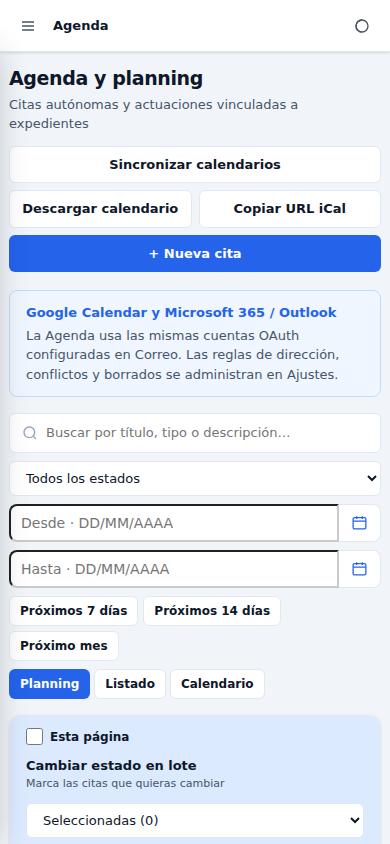
Agenda adaptada a móvil: hora, título, expediente, estado y acciones ocupan filas separadas para evitar solapamientos.
Una sola fuente principalGoogle iCal y Outlook son excluyentes: al activar uno, LEXpedientes desactiva el otro. Cuando una cita local creada para Google vuelve por la actualización iCal, se consolida con la original para evitar una segunda fila y conservar su relación con el expediente.
07 · Comunicaciones
Correo electrónico
El cliente integrado conecta Gmail mediante IMAP/SMTP, Microsoft 365/Outlook empresarial o cualquier servidor compatible. Cada cuenta admite su propia firma. La bandeja inicial es Recibidos, seguida de Enviados, Todos y Sin asignar.
Configurar una cuenta Gmail
Gmail no utiliza la contraseña normal de la cuenta. Debes crear una contraseña de aplicación específica para LEXpedientes.
Activa la verificación en dos pasos. Entra en la seguridad de tu cuenta de Google y comprueba que la verificación en dos pasos está habilitada. Sin ella, Google normalmente no ofrece contraseñas de aplicación.
Abre el formulario de cuenta. En LEXpedientes ve a Correo → + Cuenta y selecciona Gmail · IMAP/SMTP con contraseña de aplicación. La explicación aparece inmediatamente, antes de pedir ninguna contraseña.
Copia la dirección de Google. Pulsa Copiar junto a https://myaccount.google.com/apppasswords, ábrela manualmente en el navegador e inicia sesión con la cuenta que vas a sincronizar.
Crea la contraseña. En “Nombre de la aplicación” escribe LEXpedientes y pulsa Crear o Generar. Google mostrará una clave de 16 caracteres; cópiala completa.
Completa la cuenta. Introduce nombre descriptivo, dirección Gmail y usuario. LEXpedientes rellena imap.gmail.com:993 con SSL/TLS y smtp.gmail.com:587 con STARTTLS, aunque permite editarlos.
Pega la clave. Pon los 16 caracteres en Contraseña IMAP y deja marcada Usar la misma contraseña para IMAP y SMTP. No introduzcas tu contraseña habitual de Google.
Guarda y prueba. Pulsa Guardar, vuelve a Editar cuenta y usa Probar IMAP/SMTP. Finalmente pulsa Actualizar en el módulo Correo.
Si no aparece “Contraseñas de aplicaciones”Comprueba la verificación en dos pasos y las políticas de la cuenta. Una organización de Google Workspace puede impedir esta función; en ese caso debe autorizarla su administrador o facilitar otro método IMAP/SMTP compatible.
Conexión directa, sin autorización de LEXpedientes en GoogleLa aplicación se comunica con los servidores IMAP y SMTP de Gmail utilizando la contraseña de aplicación. No solicita acceso mediante las API de Google y no guarda la contraseña normal de la cuenta.
Configurar Microsoft 365 / Outlook
En Correo, crea una cuenta y selecciona Microsoft 365 / Outlook. No introduzcas una contraseña IMAP.
Guarda la cuenta y pulsa Conectar Microsoft o Reconectar Microsoft.
LEXpedientes mostrará un código. Sigue el enlace de Microsoft en tu navegador, introduce ese código e inicia sesión con la cuenta que quieres autorizar.
Al terminar, la ficha indicará que el correo está conectado y, cuando los permisos estén disponibles, que correo y calendario de Outlook están autorizados. Los tokens se guardan cifrados en la instalación.
Integración oficial de OutlookEl correo y el calendario de Microsoft utilizan la autorización de Microsoft; LEXpedientes no necesita conocer ni almacenar la contraseña de la cuenta.
Sincronizar LEXpedientes y Gmail
Recibidos y enviados: pulsa Actualizar para traer mensajes nuevos. Durante una sincronización larga, los lotes completados aparecen progresivamente sin esperar al final.
Estado leído: LEXpedientes consulta las banderas IMAP; los mensajes abiertos en Gmail pasan a mostrarse como leídos después de actualizar. En la configuración de cada cuenta Gmail o IMAP, el administrador puede activar “Al abrir un mensaje, marcarlo también como leído en Gmail/servidor IMAP”. Si se activa, la aplicación envía únicamente la marca \Seen en segundo plano. Marcar como no leído mantiene el mensaje visualmente pendiente mientras siga abierto y aplica el cambio al servidor cuando corresponde.
Histórico inicial: “Primera sincronización” fija el máximo de mensajes históricos por carpeta. Después la actualización es incremental.
Búsqueda remota: escribe remitente, destinatario, asunto o contenido. LEXpedientes espera un segundo desde la última tecla antes de buscar, para que puedas terminar la palabra sin que la bandeja se repinte; si una coincidencia no está todavía en la base local, la búsqueda puede continuar en el servidor IMAP e incorporar los mensajes encontrados.
Borrados: la comprobación de Gmail refleja las ausencias del buzón sin borrar los mensajes ya vinculados a expedientes. Para borrar o recuperar un mensaje usa Gmail web.
Envío sin perder el punto de lectura: Nuevo correo, Responder y Reenviar utilizan SMTP. La firma configurada se añade automáticamente y puede editarse antes del envío. En cuentas IMAP genéricas, LEXpedientes guarda además una copia en la carpeta Enviados configurada del servidor; si ese archivado posterior falla, el mensaje sigue constando como enviado y se muestra una advertencia para revisar la carpeta. Gmail y Microsoft conservan su propia copia sin duplicarla. Al terminar, LEXpedientes mantiene la carpeta, página y posición del listado en la que estabas.
Imprimir y abrir en el proveedor: el lector incorpora Imprimir y, según la cuenta, Abrir en Gmail o Abrir en Outlook. En la aplicación de escritorio se utiliza el navegador predeterminado, no una ventana embebida.
Adjuntos y expedientes
Al redactar, además de elegir archivos del equipo, Adjuntar desde expediente permite buscar el expediente por número, referencia, título o nombre de cualquiera de sus clientes, seleccionarlo, recorrer sus documentos y marcar varios archivos. Las opciones indican también el cliente vinculado para distinguir asuntos parecidos; el servidor incorpora los documentos directamente y aplica al conjunto el límite de 25 MB, también en modo cliente. Los PDF y documentos de oficina recibidos se abren en los mismos visores internos, con IA local cuando corresponde. Los adjuntos ZIP pueden desplegarse dentro del propio correo sin descargarlos: muestra sus carpetas y archivos, permite recorrer ZIP anidados y abrir individualmente los PDF, DOCX y ODT compatibles. Los documentos de oficina incluidos se muestran en modo de solo lectura; para cualquier otro formato permanece disponible la descarga individual, además de la descarga separada del ZIP completo. Al asignar un correo, LEXpedientes examina el cuerpo y sus adjuntos, normaliza las distintas formas de escribir el NIG, propone cliente y expediente y puede detectar fechas procesales. Si varios expedientes comparten el NIG, muestra únicamente esas coincidencias y exige elegir expresamente el destino. Antes de crear un evento muestra la propuesta; al aceptarla incluye también el cliente del expediente. Los adjuntos se copian a la carpeta documental del asunto.
Servidor y clientes
Las cuentas y mensajes pertenecen a la base del servidor y pueden estar disponibles para los usuarios autorizados. Las contraseñas de aplicación y demás credenciales se guardan cifradas. Limita el módulo Correo por usuario cuando una cuenta no deba compartirse.
08 · Gestión económica
Ingresos
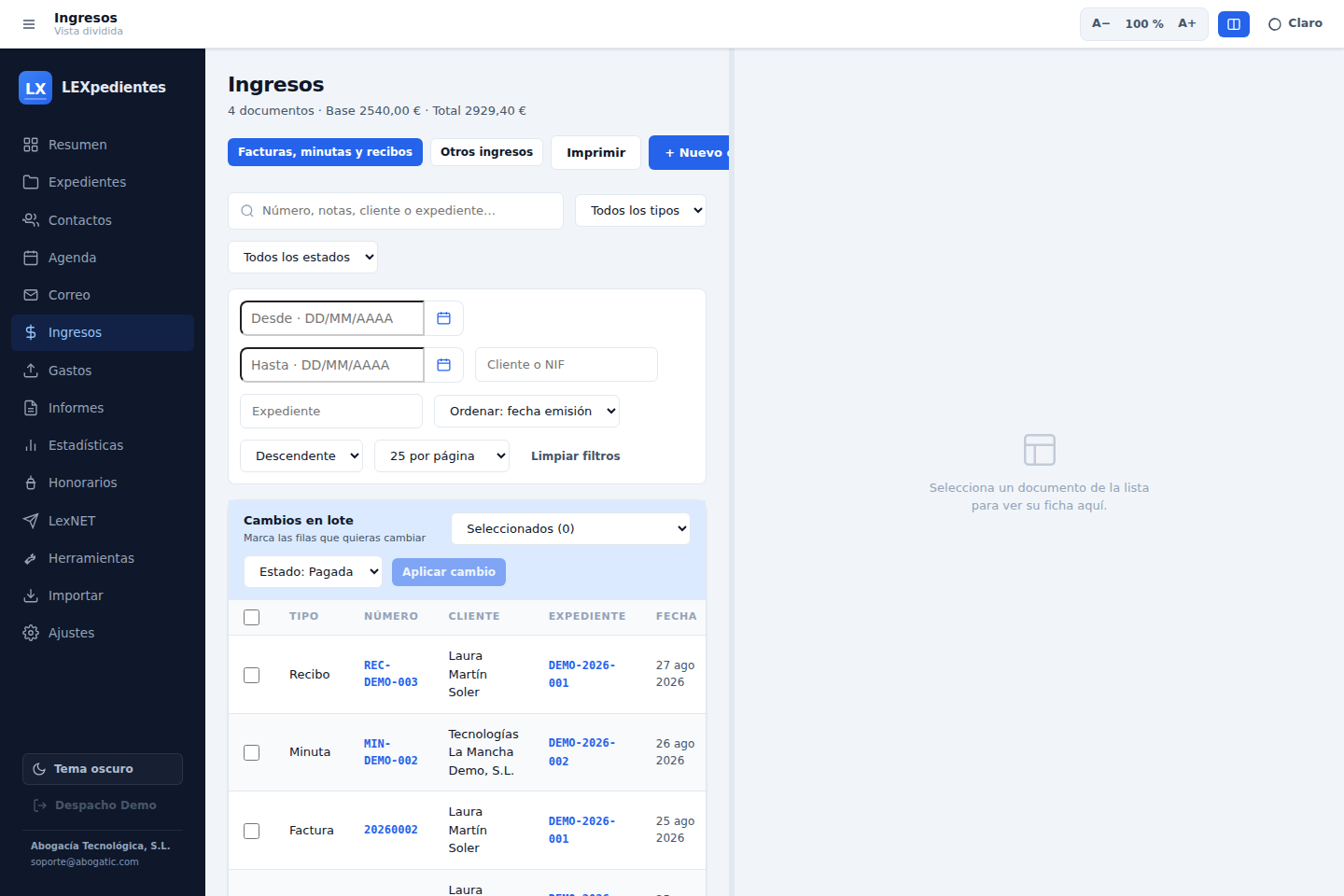
Reúne facturas, minutas y recibos, además del apartado independiente Otros ingresos. Los listados admiten búsqueda, tipo, estado, fechas, cliente/NIF, expediente, orden, paginación e impresión.
Ingresos de demostración. Los importes usan punto de miles, coma decimal y mantienen el símbolo € en la misma línea.
Crear un documento económico
Selecciona Factura, Minuta o Recibo; el editor adapta el título de sus conceptos. Las nuevas minutas son informativas por defecto: marca Contabilizar únicamente cuando deban incorporarse a ingresos, saldos y pendientes de cobro. La decisión es independiente de que la minuta esté pagada y puede cambiarse después.
LEXpedientes propone automáticamente el correlativo siguiente de cada tipo. En minutas y recibos conserva por separado la serie utilizada —incluidos prefijos y ceros— y permite editar el número antes de guardar; el correlativo de las facturas continúa protegido y se confirma al guardar.
Busca cliente y expediente por palabras. La relación con expediente puede quedar vacía.
Añade líneas manuales o abre Honorarios, calcula y devuelve el concepto e importe al documento.
Comprueba base, IVA, IRPF, total y texto al pie. En el PDF, la coletilla se coloca al pie real de la página sin el rótulo “Texto al pie”.
Guarda, visualiza, descarga o imprime el PDF. El logo y los datos del emisor proceden de Ajustes.
Facturas y VERI*FACTU
La serie se configura en Ajustes y los números de factura son consecutivos. Si todavía no existe ninguna factura, puedes indicar el primer número de factura en LEXpedientes para continuar la numeración de otro programa; podrás corregirlo hasta guardar la primera factura y después quedará bloqueado, también si existen facturas importadas o anuladas. Si utilizas el año como serie, cámbiala manualmente al comenzar cada ejercicio: no se actualiza automáticamente por la fecha del sistema.
NIF/CIF se normaliza para aceptar espacios, puntos o guiones habituales.
El QR y el envío utilizan el certificado y el entorno PRE o producción configurado.
En los registros enviados, el obligado tributario es el emisor de la factura y el titular del certificado autentica la comunicación. Son conceptos distintos del productor del sistema informático, que es ABOGACÍA TECNOLÓGICA, S.L. (NIF B24847543).
En Ajustes → Declaración responsable del sistema informático de facturación puedes consultar la declaración correspondiente a la versión instalada, abrirla para imprimirla o guardarla como PDF y descargar una copia HTML.
Tras un alta aceptada, la ficha queda marcada como Registrada en VERI*FACTU y conserva fecha, entorno, estado, CSV y huella; no vuelve a ofrecer el envío, ni siquiera después de cerrar y reabrir la aplicación.
Una factura registrada bloquea sus datos fiscales. Editar datos internos permite cambiar únicamente notas y expediente vinculado; las correcciones fiscales deben seguir el procedimiento de subsanación o factura rectificativa aplicable.
Anular en Hacienda remite la anulación a la AEAT y solo marca la factura como anulada cuando la operación es aceptada. El alta original se conserva.
El PDF VERI*FACTU refleja base, cuota, retención y total final; el IRPF reduce el líquido que paga el cliente.
Declaración responsable VERI*FACTU
La declaración responsable identifica la versión del sistema informático de facturación, su productor, sus componentes y sus capacidades reglamentarias. En LEXpedientes, el productor es ABOGACÍA TECNOLÓGICA, S.L., NIF B24847543; es una identidad distinta del obligado tributario que emite cada factura y del titular del certificado utilizado para autenticar el envío.
Minutas informativasUna minuta no contabilizada continúa visible y editable en el listado, pero no suma en los totales, informes, saldos del cliente ni pendientes de cobro. Al actualizar, las minutas preexistentes que ya consten pagadas se desmarcan una sola vez; el resto conserva su tratamiento y cualquier cambio posterior del usuario se respeta.
Cambios en lote
Marca esta página, una selección o todos los resultados filtrados y cambia el estado a Emitida o Pagada. La acción afecta solo al conjunto indicado y pide confirmación.
09 · Compras y pagos
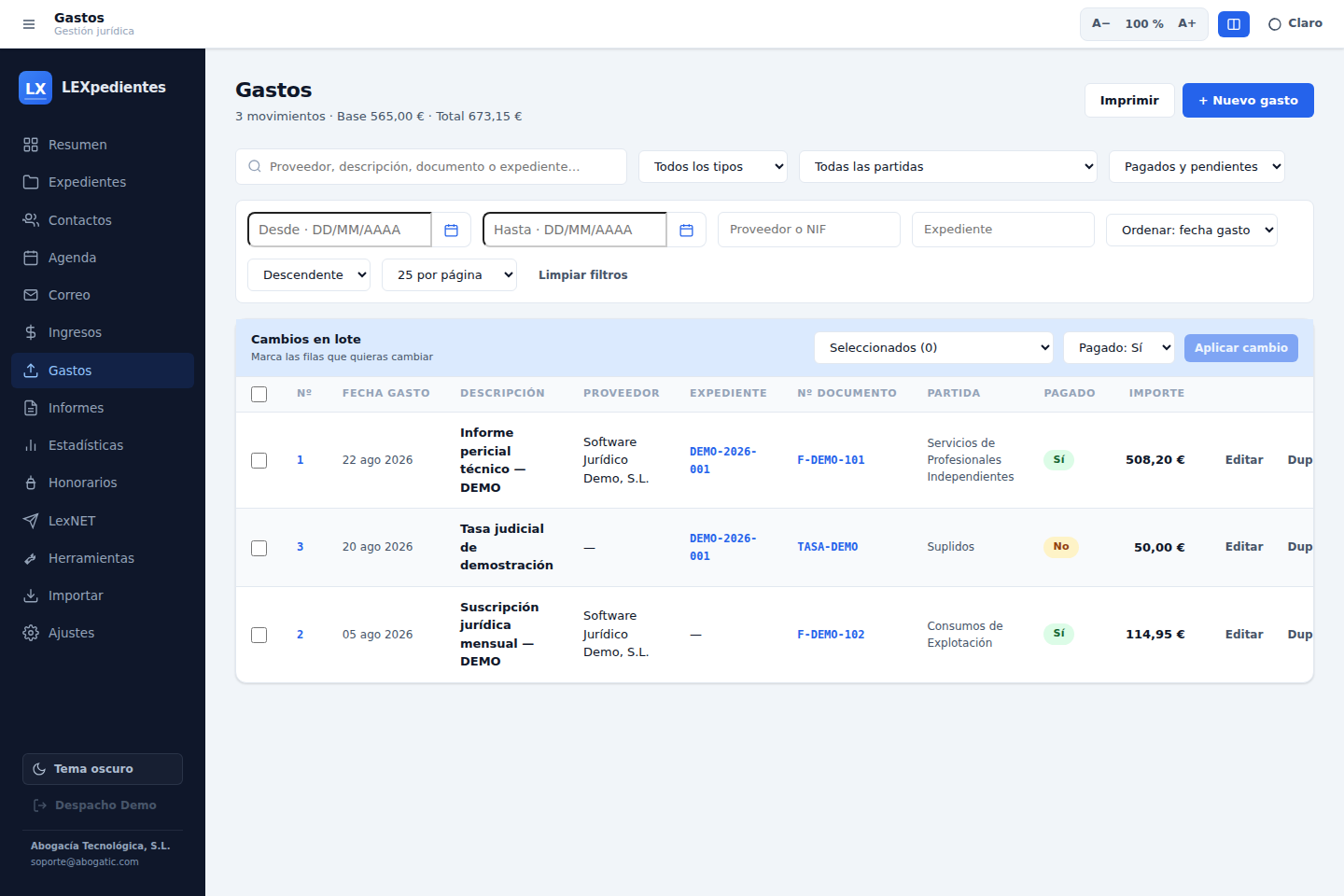
Gastos
Registra el nombre y NIF/CIF del proveedor, un Contacto opcional e independiente, fechas, número propio del gasto, número del documento del proveedor, base, IVA, IRPF, otros importes, forma de pago, partida y observaciones. El apartado “Otros gastos” permanece dentro del propio gasto, no como módulo económico independiente.
Listado filtrable por fechas, proveedor, partida, estado de pago y otros criterios.
Catálogo de proveedores: al escribir en Nombre del proveedor aparecen coincidencias guardadas. Elegir una sugerencia rellena su NIF/CIF del proveedor; también puedes escribir un proveedor nuevo y se incorporará al catálogo al guardar. Cuando un nombre tiene varias identidades fiscales, cada sugerencia muestra su NIF/CIF y debes elegirla expresamente.
Proveedor y Contacto: el proveedor comercial y su NIF/CIF se conservan en el gasto. El campo Contacto es opcional e independiente y sirve para vincular una persona u organización del expediente sin convertirla en proveedor.
Numeración propia: es independiente del identificador interno y del número de la factura o justificante del proveedor. Puedes buscar y ordenar por ella.
Modo manual o automático: en Ajustes puedes activar el correlativo sin perder la posibilidad de editar el número propuesto o uno ya asignado. La serie admite {year}; con serie {year} y un dígito mínimo se generan 20261, 20262… y el contador se calcula de nuevo para cada año según la fecha del gasto. Si no personalizas la propuesta, el servidor reserva de forma segura el número definitivo al guardar; cambiar la fecha durante una edición no renumera el gasto.
Las importaciones desde Abogados MF conservan como número propio el valor histórico de Gastos.Nº, separado de NºDocumento.
Partidas para amortizaciones, arrendamientos, consumos, gastos financieros, personal, profesionales y demás categorías configuradas.
Casillas para criterio de caja y gasto no deducible.
Modo de cálculo desde total o desde base imponible.
Cambio en lote de Pagado: sí/no para selección o resultados filtrados.
Informes con IVA y sin IVA, desglose por partidas y rango libre. El Libro de gastos muestra número interno, fechas de gasto y pago, RECC, forma de pago, proveedor y NIF/CIF, contacto, documento, partida, tipos, cuotas, retenciones, otros importes y total. El desglose separa cada partida por tipo de IVA, de modo que las bases al 0 % no quedan mezcladas con las gravadas.
10 · Control y cierre
Informes
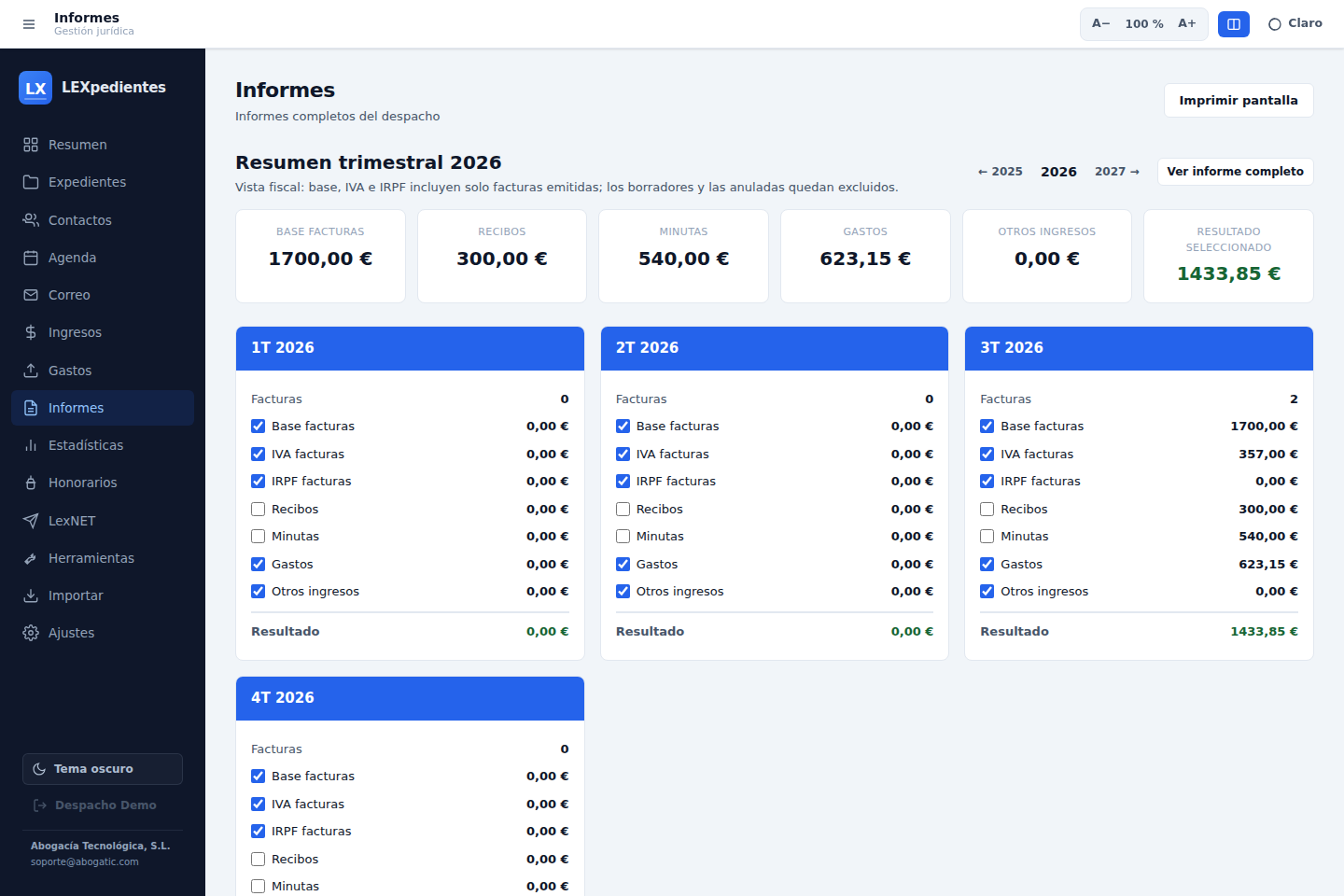
El módulo conserva vistas previas trimestrales al entrar y añade informes por rango, filtros potentes y salida imprimible. Los cálculos oficiales separan la base de facturas de minutas y recibos.
Panel de informes con accesos por periodos, gestión económica y situación procesal.
Informe trimestral configurable
Cada bloque permite incluir o excluir mediante casillas:
Base facturas, IVA e IRPF.
Otros ingresos como partida autónoma.
Recibos y Minutas, separados de la base oficial de facturas.
Gastos, con impacto negativo en el resultado.
Otros informes
Ingresos y gastos por trimestre, año o rango libre, con desglose fiscal y por partida.
Desde Libro de gastos / IVA soportado puedes generar dos documentos distintos: el Libro registro de facturas recibidas con resumen final por tipo de IVA y el Listado de gastos IRPF agrupado por porcentaje y proveedor, con subtotales y suma final.
Gastos y suplidos por expediente agrupa los movimientos vinculados, muestra el subtotal de cada asunto y calcula el total general del año.
Los botones Imprimir / PDF preparan un documento limpio con el contenido del informe, sin menús, filtros, botones ni otros elementos de la pantalla. Desde el diálogo del sistema puedes imprimirlo o guardarlo como PDF.
Listas de expedientes y contactos con filtros, orden e impresión.
Situaciones pendientes de expedientes con búsqueda por cualquier campo relevante: fechas, cliente, contrario, materia, órgano, procedimiento, NIG y estado.
11 · Visión global
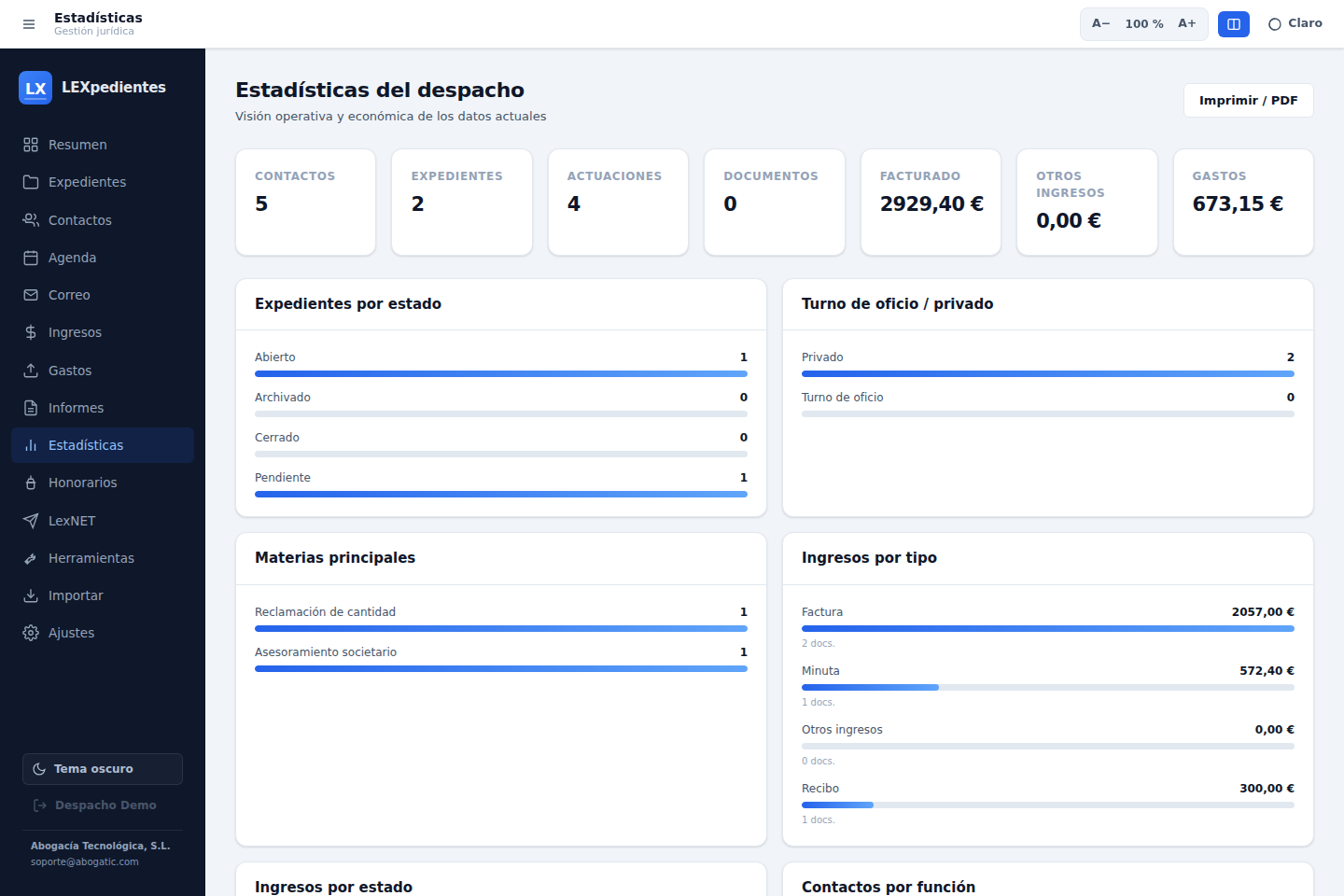
Estadísticas del despacho
Resume volumen de contactos, expedientes, actuaciones y documentos, junto con facturación, otros ingresos y gastos. Los importes se presentan con formato monetario español y pueden imprimirse o guardarse como PDF.
Estadísticas de una base ficticia. Sirven como visión operativa, no como sustituto de los libros fiscales.
12 · Cálculo profesional
Honorarios
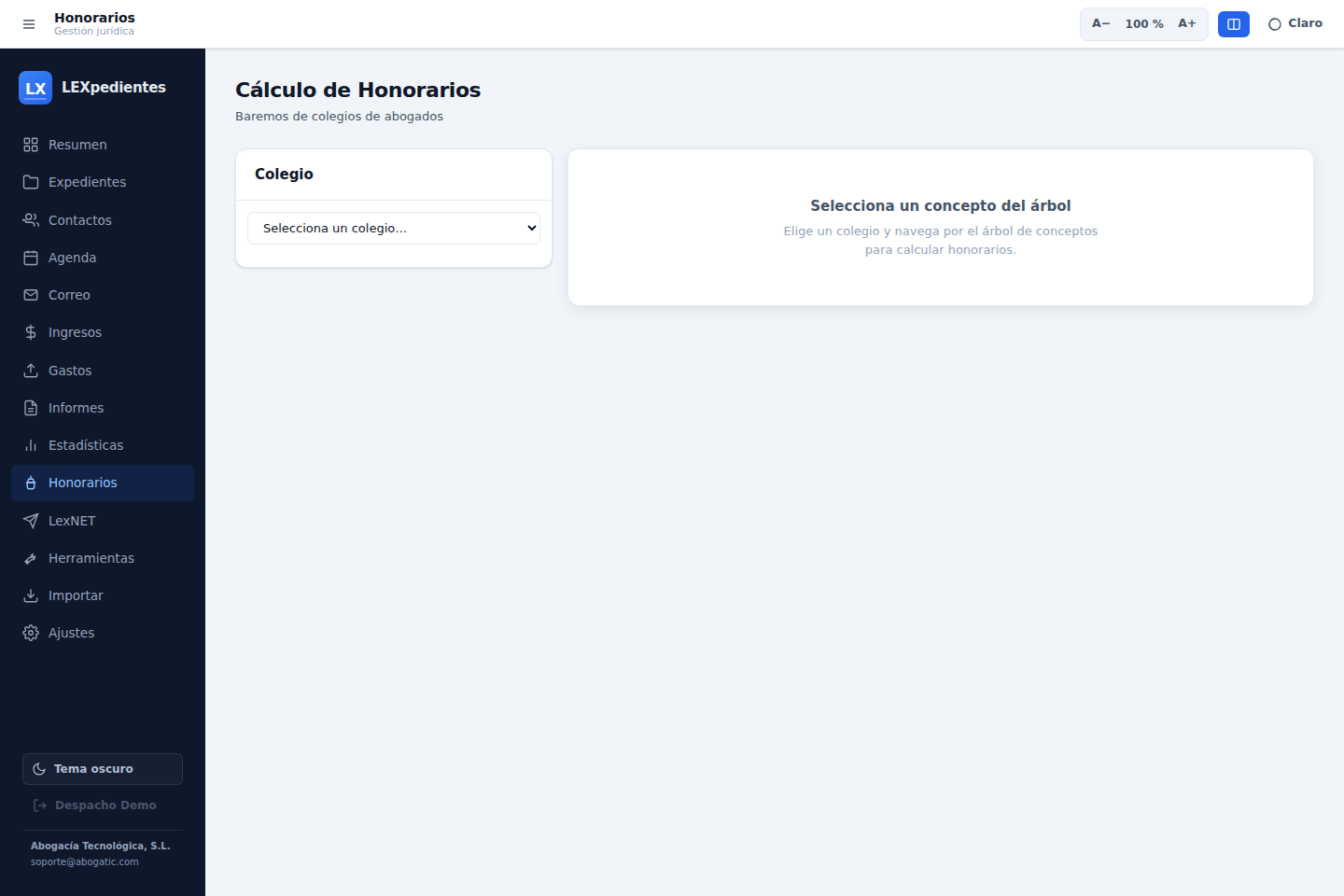
El asistente aplica los baremos incorporados y permite seleccionar criterios, bases, incrementos y reducciones. El resultado se desglosa en honorarios, IVA y total.
La calculadora puede abrirse de forma independiente o desde una factura, minuta, recibo o presupuesto.
Desde Ingresos, Añadir a factura/minuta/recibo devuelve una línea editable al borrador.
Desde Presupuestos, el botón se adapta a Añadir a presupuesto.
El cálculo debe revisarse por el profesional y ajustarse al encargo, pacto y normativa aplicables.
13 · Comunicaciones judiciales
LexNET y ATENEA IRIS
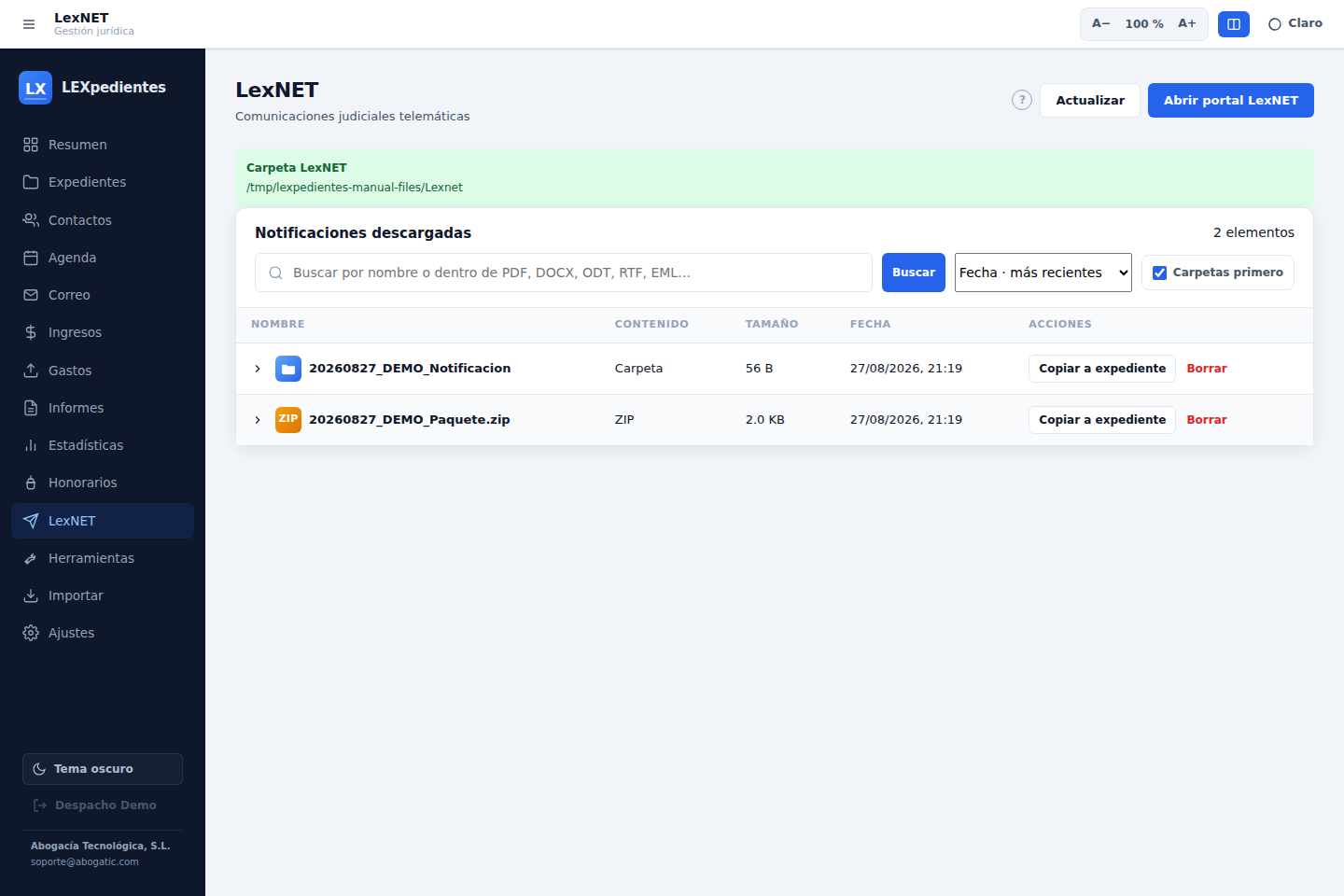
LexNET organiza la carpeta de descargas del despacho. Muestra carpetas y ZIP sin borrar los comprimidos originales; admite ZIP dentro de ZIP, ordenación, carpetas primero y búsqueda progresiva por nombre y contenido.
Vista de una carpeta LexNET ficticia con archivos, carpetas y comprimidos desplegables.
Abrir portal LexNET
El portal se abre con el motor integrado. Cuando hay certificado P12/PFX configurado, Windows, Linux y macOS intentan utilizarlo en el perfil de navegación preparado por LEXpedientes.
Copiar a expediente
Si descargas varias notificaciones juntas, LexNET puede entregar un único ZIP con una carpeta por notificación. LEXpedientes conserva esa agrupación: despliega el ZIP, abre cada carpeta de notificación y utiliza su propio botón Copiar a expediente. El análisis y la copia se limitan a los documentos de esa carpeta; las demás notificaciones del lote permanecen separadas y el ZIP original no se modifica.
LEXpedientes analiza los PDF del elemento seleccionado y busca el NIG.
Si encuentra un expediente con ese NIG, muestra la coincidencia junto con sus clientes y contrarios vinculados, y permite guardado automático o selección manual. Si el NIG pertenece a varios expedientes, muestra solo esos candidatos con sus partes asociadas y exige elegir uno antes de copiar.
También busca señalamientos y plazos procesales expresos. Propone un título y una fecha/hora editables, con todas las casillas desmarcadas.
Para los plazos utiliza provisionalmente la fecha del elemento de LexNET y muestra el cálculo y sus advertencias. Verifica siempre la fecha efectiva de recepción o notificación, los festivos y cualquier regla especial.
Solo las propuestas que marques se crean como eventos vinculados al expediente y a su cliente.
Los PDF abiertos desde carpetas o ZIP disponen del mismo visor e IA que los documentos del expediente. Al guardar una conversación de IA desde LexNET se solicita una ubicación, porque todavía no existe un expediente de destino confirmado.
14 · Utilidades integradas
Herramientas
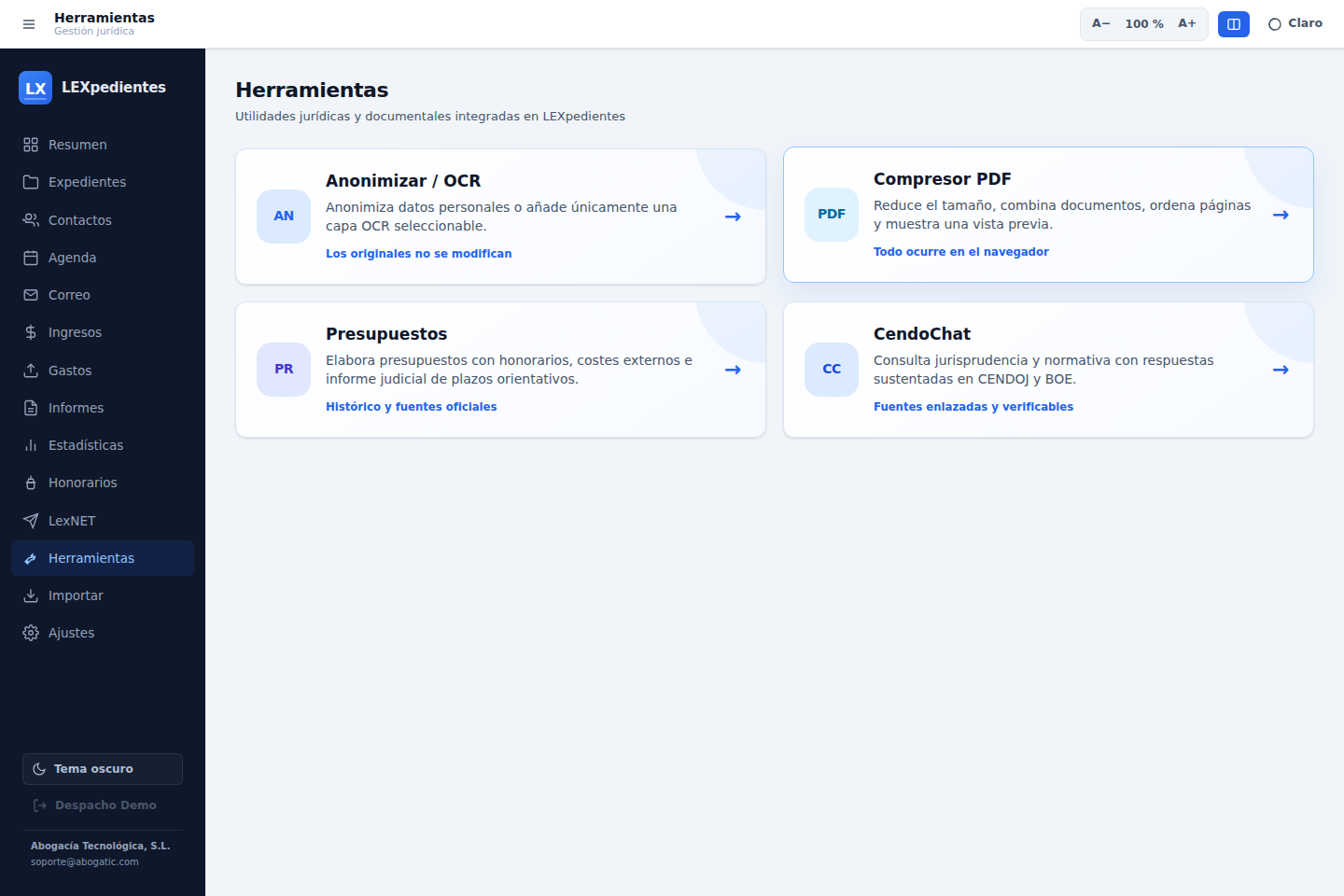
Utilidades documentales, precontractuales y de investigación jurídica.
Anonimizar / OCR
Anonimiza datos personales, añade OCR o ejecuta solo OCR. El original no se sustituye y la salida se guarda en la ubicación elegida o junto al archivo, según el flujo mostrado.
Compresor PDF
Reduce tamaño, combina documentos y organiza páginas de forma local. El resultado se guarda mediante diálogo o junto al original con un nombre diferenciado.
Presupuestos
Genera presupuesto económico, incorpora honorarios y costes externos, consulta fuentes oficiales para plazos orientativos y mantiene un histórico editable y asignable al expediente.
CendoChat
Formula consultas jurídicas con respuestas apoyadas en CENDOJ y BOE. El historial lateral puede contraerse para ampliar la respuesta; las fuentes permanecen enlazadas y deben verificarse.
Presupuestos en PDF
La primera página contiene el presupuesto principal, datos del despacho, descripción del asunto, precio, impuestos, condiciones y espacio para firma y aceptación. La segunda es un anexo técnico sobrio con clasificación, tiempos, contexto territorial, ajustes y fuentes. El presupuesto puede enviarse a un expediente seleccionando cliente y asunto.
OCR en WindowsSi Tesseract está instalado fuera de la ruta habitual o falta el idioma español, revisa la ruta y el directorio tessdata. LEXpedientes corrige la selección de idioma, pero el paquete spa.traineddata debe existir.
15 · Migración y puesta en marcha
Importar datos y carpetas existentes
Crear expedientes completos desde carpetas
Si acabas de instalar LEXpedientes y tus asuntos ya están organizados en carpetas, no necesitas dar de alta cada expediente a mano. En Ajustes → Carpeta base de expedientes guarda primero la ruta y la numeración que quieres utilizar y pulsa Importar carpetas como expedientes.
Configura la numeración. Define serie o prefijo, número de dígitos y primer correlativo. La referencia propuesta sigue siendo editable durante la revisión.
Elige la estructura. Indica si cada carpeta directa representa un expediente o si utilizas una organización por año y carpeta.
Analiza sin escribir. La primera fase es una simulación. Examina nombres y contenido de PDF, DOCX y ODT y puede usar OCR local para proponer NIG, cliente, contrario, jurisdicción, materia, procedimiento, tribunal y número del procedimiento. Las aplicaciones de escritorio incluyen el lector PDF necesario; no hay que instalar Python ni pip.
Escoge el modo. La importación revisada permite confirmar y corregir cada ficha; la automática segura crea el lote y omite relaciones de partes que sean ambiguas.
Confirma el lote. Se crean las fichas y se vinculan a las carpetas originales. Los archivos no se copian, mueven, renombran ni borran.
Reversible y no destructivoSe omiten duplicados por ruta y NIG. Desde Ajustes puedes deshacer el último lote: se eliminan solo las fichas que continúen exactamente como fueron creadas. Si un expediente ya fue modificado, recibió actuaciones, notas, facturación o una conversación de IA, queda protegido. Las carpetas y documentos nunca se borran.
No confundir con VincularVincular con expedientes existentes busca carpetas para fichas que ya están en la base. Importar carpetas como expedientes hace el recorrido inverso: parte de las carpetas y crea fichas nuevas.
Importación desde Access
El módulo de importación avanzada está oculto de forma predeterminada. Un administrador que conozca su finalidad puede mostrarlo en Ajustes → Mostrar el módulo de importación avanzada. Analiza bases MDB, ACCDB o ACCDE, presenta las tablas detectadas y ejecuta una migración controlada. En bases grandes el análisis y la importación pueden tardar; el registro indica tabla y filas procesadas.
En Linux y macOS se utilizan herramientas MDBTools cuando el formato es compatible.
En Windows puede utilizarse el proveedor Access disponible o MDBTools configurado.
Se importan clientes, contrarios, expedientes, actuaciones, agenda, facturación, recibos, minutas, gastos, otros ingresos y relaciones reconocidas.
Los datos no identificados se conservan para trazabilidad cuando el importador lo prevé.
Importación desde Infolex
La pestaña Infolex (.BAK) admite copias nativas de Microsoft SQL Server. En Windows necesita SQL Server Express LocalDB —o una instancia local compatible como JURISOFT o SQLEXPRESS— y un controlador ODBC de SQL Server. LEXpedientes localiza e inicia MSSQLLocalDB —y la crea si el motor está instalado pero aún no existe— y utiliza directamente su tubería privada cuando el controlador no resuelve el alias (localdb); si ninguna instancia responde, informa por separado del estado de LocalDB, del servidor y del controlador probados. Para una instancia completa prepara una carpeta temporal aislada y autoriza exclusivamente al usuario, al sistema y al servicio SQL conectado, evitando guardar la copia en el perfil privado que el servicio no puede leer. Después verifica la copia, la restaura con un nombre aleatorio, inventaría su estructura y elimina la restauración y sus archivos al terminar.
Si LocalDB no está instalado, descarga SQL2022-SSEI-Expr.exe desde el centro oficial de Microsoft, selecciona Descargar medios y elige LocalDB cuando aparezca como paquete independiente. No selecciones Básica, pues instala el motor completo. En el medio descargado, ejecuta SqlLocalDB.msi, acepta la licencia y completa el asistente. Microsoft documenta la ubicación y las alternativas de instalación en su guía oficial de LocalDB.
Selecciona el .BAK y un origen estable. Conserva el mismo identificador si necesitas repetir la migración.
Simula. Se muestran las tablas reconocidas, las excluidas y los dominios que todavía requieren revisión. No se escribe en LEXpedientes.
Revisa las advertencias. Una variante desconocida o una relación ambigua bloquea u omite ese dominio en vez de inventar datos.
Importa el mismo archivo. El programa comprueba su huella antes de aceptar la confirmación y conserva el identificador Infolex para no duplicar registros al repetir el proceso.
Datos excluidos y plataformasNo se migran cuentas de usuario, contraseñas, permisos, licencias, certificados ni configuración interna o de correo de Infolex. La importación directa del .BAK está disponible en Windows; que no esté disponible en macOS y Linux no afecta al resto de funciones de LEXpedientes.
Antes de importarTrabaja sobre una base vacía o una copia controlada. Haz copia de seguridad, cierra el programa de origen y evita lanzar dos importaciones a la vez. Revisa totales, fechas y muestras de cada módulo antes de considerar terminada la migración.
16 · Administración
Ajustes y usuarios
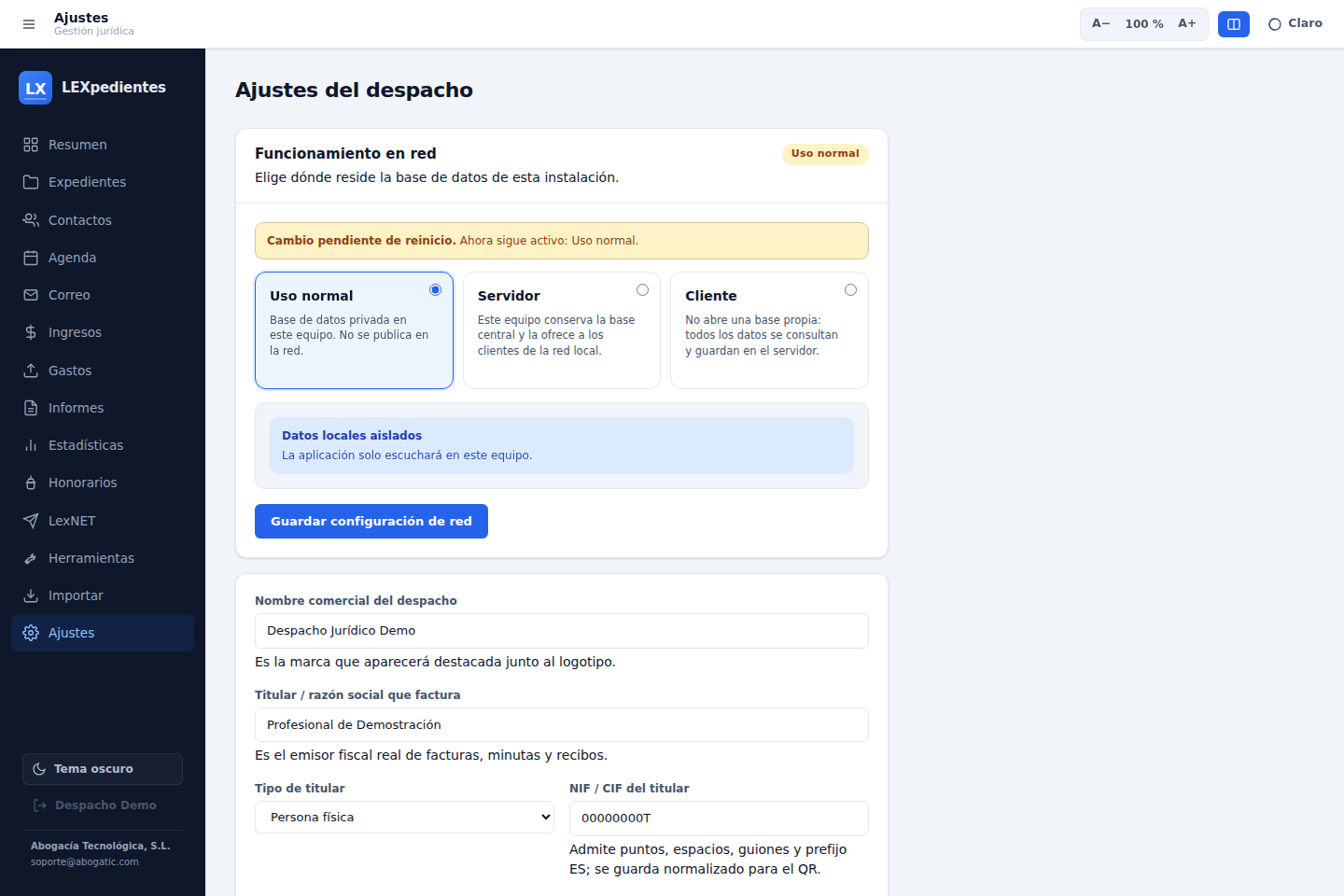
Ajustes de demostración. Los apartados administrativos solo son visibles para usuarios autorizados.
Datos del despacho y facturación
Distingue nombre comercial del titular que factura, sea persona física o empresa. Completa NIF/CIF, domicilio, correo, teléfono, serie, entorno fiscal, logo y texto al pie. En una instalación sin facturas también puedes fijar el primer correlativo que debe utilizar LEXpedientes; el ajuste se protege en cuanto comienza la secuencia.
Certificado digital
Sube P12/PFX y contraseña para firma documental, VERI*FACTU y accesos judiciales compatibles. Se guarda cifrado en la instalación. Sustituye el certificado antes de su caducidad y restringe Ajustes a administradores.
Ollama e IA local
Indica endpoint y modelo. En modo cliente puede configurarse un Ollama propio del equipo para el lector PDF, el editor y el chat de documentos, mientras los procesos del servidor usan la configuración central. No hace falta instalar un modelo de embeddings. Las solicitudes nativas envían keep_alive = -1, de modo que Ollama mantiene cargado el modelo hasta que se descargue explícitamente o se reinicie el servicio.
Índices documentales de IA
Copias de seguridad
En Ajustes → Copias de seguridad puedes crear una copia de la base de datos y descargarla para conservarla fuera del equipo. Para recuperar una copia externa, pulsa Restaurar desde archivo y selecciona su archivo .db. LEXpedientes comprueba la integridad y que se trate de una base reconocible antes de usarla, guarda automáticamente una copia del estado actual y solicita reiniciar la aplicación al terminar.
Restaurar sustituye los datos actualesUsa únicamente copias de confianza generadas por LEXpedientes. No cierres el programa durante la validación o restauración y reinícialo cuando aparezca la confirmación.
API local de integraciones
Un administrador puede habilitar una API REST de solo lectura para que un programa de confianza del mismo equipo —incluido un servidor MCP externo— consulte clientes, expedientes, notas, agenda, inventario documental sin archivos, facturación, cobros y gastos. La API está desactivada de fábrica, exige licencia activa y utiliza una contraseña independiente de al menos 16 caracteres. Esa contraseña se guarda mediante una derivación scrypt, no se puede recuperar y nunca forma parte de una URL.
Abre Ajustes → API local de integraciones, deja Solo este equipo si el consumidor se ejecuta en el mismo ordenador, elige un puerto e introduce una contraseña nueva.
Copia la URL base o la dirección de OpenAPI y configura el consumidor con la cabecera Authorization: Bearer <contraseña>. El botón Probar contraseña confirma la comunicación sin conservar el valor escrito.
Si necesitas entrar desde otro equipo de la misma red, cambia antes LEXpedientes a modo servidor, selecciona Red local (HTTPS), descarga el certificado de confianza e impórtalo en el consumidor. Comprueba también la huella SHA-256 mostrada en Ajustes.
Para cortar el acceso, pulsa Desactivar y revocar. La contraseña anterior deja de funcionar inmediatamente; reactivar exige crear otra.
Solo para la misma máquina o una red local controladaNo publiques el puerto de esta API en Internet, no configures reenvíos de puertos ni entregues la contraseña a servicios remotos. En modo cliente la función no está disponible ni se reenvía al servidor central.
La versión v1 devuelve datos profesionales y personales necesarios para la integración, pero excluye contraseñas, tokens, certificados y claves, licencias, configuración de red, rutas absolutas, correo, conversaciones de IA, copias de seguridad y contenido de archivos. Solo admite GET/HEAD: no crea, modifica, borra, descarga, firma ni envía nada. Los listados son paginados, con 50 elementos por defecto y 100 como máximo.
En alcance local la URL utiliza http://127.0.0.1:5443/integrations/v1. En alcance LAN utiliza exclusivamente HTTPS y muestra direcciones como https://lexpedientes.local:5443/integrations/v1. Los últimos accesos correctos y fallidos se muestran en Ajustes y el registro local no conserva contraseñas, cabeceras ni respuestas.
¿Es seguro publicar esta documentación?
Sí: puedes publicar el contrato, los nombres de rutas y estos ejemplos. No publiques una contraseña Bearer real, la dirección IP privada de un despacho, la huella concreta de una instalación ni respuestas que contengan datos personales. La documentación no habilita la API: el listener permanece desactivado hasta que un administrador lo active localmente.
Descubrimiento y contrato
Método y ruta relativa
Finalidad
Parámetros
GET /
Catálogo de recursos y versión.
Sin parámetros.
GET /openapi.json
Contrato OpenAPI 3 actualizado, autenticado y sin datos reales.
Sin parámetros.
GET /metrics
Metadatos para descubrir indicadores y agregaciones.
Sin parámetros.
GET /firm
Identidad no secreta del despacho.
Sin parámetros.
GET /contacts y /{id}
Contactos, organizaciones, fecha de alta y roles.
q, kind, role, active, from, to, page, page_size.
GET /matters y /{id}
Expedientes, clasificación, fecha de apertura, estado y partes.
q, status, type, jurisdiction, contact_id, from, to, page, page_size.
GET /matters/{id}/notes
Notas del expediente.
q, page, page_size.
GET /matters/{id}/events
Actuaciones del expediente.
q, page, page_size.
GET /matters/{id}/documents
Inventario documental, sin rutas ni contenido.
q, page, page_size.
GET /events y /{id}
Agenda y actuaciones globales.
q, matter_id, contact_id, status, type, from, to, page, page_size.
GET /billing-documents y /{id}
Facturas, minutas, recibos, líneas y estado fiscal no secreto.
q, matter_id, contact_id, kind, status, from, to, page, page_size.
GET /payments y /{id}
Cobros realmente registrados.
q, billing_document_id, from, to, page, page_size.
GET /expenses y /{id}
Gastos, suplidos, provisiones y otros ingresos.
q, matter_id, contact_id, kind, category, paid, from, to, page, page_size.
Todos los endpoints anteriores aceptan también HEAD. No existen operaciones de escritura. Los identificadores son enteros positivos. active y paid son booleanos true/false. Las fechas usan ISO 8601: AAAA-MM-DD para contactos, expedientes, facturación, cobros y gastos, y fecha-hora ISO 8601 para agenda. Los límites from y to son inclusivos; en contactos filtran registration_date y en expedientes opened_on.
Respuesta, paginación y valores
Las colecciones devuelven siempre items, total, page, page_size, pages y api_version. total es el número de registros que cumplen los filtros, no una suma económica. Una página vacía devuelve items: [] y total: 0. Los detalles devuelven el registro bajo item.
page comienza en 1; page_size vale 50 por defecto y admite como máximo 100. Para obtener todo, solicita páginas consecutivas hasta alcanzar pages o hasta que items quede vacío. El orden es estable y usa id como desempate.
Los importes —por ejemplo items[].total, items[].amount o items[].tax_base— son cadenas decimales con dos posiciones y unidad EUR, como "1250.00"; conviértelas con una biblioteca decimal, no con coma flotante binaria. Los identificadores y contadores son números JSON. Una fecha o relación ausente se representa con null; los textos opcionales normalizados suelen ser una cadena vacía.
Significado de negocio para indicadores
Documentos emitidos: suma billing-documents.items[].total. Una factura emitida no se considera automáticamente cobrada. Usa status para distinguir borrador, emitida, cobro parcial, pagada o anulada.
Cobros: suma payments.items[].amount. Son pagos registrados realmente, vinculados a un documento económico.
Gastos: suma expenses.items[].total. Incluye registros pagados o pendientes; filtra paid=true si solo quieres los pagados. kind distingue gasto, suplido, provisión y otro ingreso.
Contactos y clientes:contacts.total cuenta todos los contactos. Un cliente no es otra entidad: es un contacto que posee el rol client; el indicador clients aplica ese rol y permite rangos sobre registration_date.
Expedientes:matters.total cuenta expedientes. Estados: open, pending, closed y archived. Una parte es la relación entre un contacto, un expediente y su rol procesal.
Agenda: estados pending, completed y cancelled.
GET /metrics devuelve api_version e items. Cada elemento declara id, endpoint, items_path, value_path, aggregation, query_params, posibles exclude_items, parámetros de fecha, unidad, tipo de valor y significado. Así, por ejemplo, ingresos limita a facturas y excluye borradores y anuladas. OpenExecutive puede usar ese catálogo sin interpretar el código.
Respuesta vacía: {"api_version":"v1","items":[],"page":1,"page_size":10,"pages":0,"total":0}. El contrato OpenAPI de la propia instalación contiene todos los campos efectivos de cada recurso y debe ser la referencia mecánica del consumidor.
Errores y reintentos
Estado
Significado
400
Paginación, identificador, booleano o fecha no válidos.
401
Bearer ausente o incorrecto.
402
La instalación requiere una licencia activa.
403
Origen fuera del equipo o red permitidos.
404
API desactivada, ruta o registro inexistente.
405
Método de escritura rechazado.
429
Demasiados intentos de autenticación; respeta los segundos de Retry-After.
500/502/503
Error interno, dependencia o servicio temporalmente no disponible; reintenta con espera progresiva.
Compatibilidad y cambios
La versión está en el prefijo /integrations/v1. Se pueden añadir campos o endpoints compatibles dentro de v1. Retirar campos o cambiar su significado exige una versión nueva. Historial público: v1 · 8 de octubre de 2026, publicación inicial de lectura y catálogo /metrics; v1 · 9 de octubre de 2026, fecha de alta pública en contactos, rangos inclusivos en contactos y expedientes e indicador de clientes.
El panel muestra cuánto espacio ocupan y cuántos documentos y expedientes contienen. Borrar todos los índices compacta el almacenamiento reconstruible; no elimina archivos ni conversaciones guardadas.
Usuarios y permisos
Al crear un usuario no administrador selecciona individualmente los módulos visibles: Resumen, Expedientes, Contactos, Agenda, Correo, Ingresos, Gastos, Informes, Estadísticas, Honorarios, LexNET, Herramientas e Importar. Ajustes permanece reservado a administradores. El módulo de importación avanzada —Access e Infolex— permanece oculto para todos hasta que un administrador lo habilite expresamente en Ajustes.
Correo y calendario
Cada cuenta configura proveedor, firma y credenciales. Gmail utiliza IMAP/SMTP con contraseña de aplicación; Microsoft 365 conserva su conexión oficial. Para Google Calendar se guarda cifrada una dirección iCal privada de solo lectura y se configuran intervalo y periodo de consulta.
17 · Trabajo compartido
Servidor, clientes y acceso web
Modo
Base de datos
Archivos y funciones locales
Uso típico
Normal
En el mismo equipo
Acceso directo completo
Un único puesto
Servidor
Central, expuesta en la red autorizada
Ejecuta operaciones de disco y servicios centrales
Despacho con varios usuarios
Cliente instalado
Utiliza la del servidor
Puede abrir rutas compartidas que existan también en el cliente y usar Ollama local
Puesto Windows/Linux/macOS
Navegador
Utiliza la del servidor
Las operaciones de carpeta se delegan al servidor; no abre aplicaciones nativas del móvil
Móvil, tableta o acceso ocasional
Dirección local
En una red compatible con mDNS, abre http://lexpedientes.local:5000. Si el nombre no resuelve, utiliza la IP del servidor, por ejemplo http://192.168.1.27:5000.
No abras el puerto 5000 directamente a InternetPara acceso externo utiliza una VPN como Tailscale o WireGuard, con autenticación y equipos autorizados. La dirección .local funciona dentro de la red local y no sustituye una VPN.
¿Cliente instalado o navegador?
El navegador cubre la gestión habitual y es la mejor opción móvil. El cliente instalado aporta integración nativa: diálogos de archivos, abrir carpetas y aplicaciones del sistema, bandeja, certificado/navegador integrado y Ollama local. Si esas funciones no son necesarias, el navegador evita instalar software adicional.
Abre Recibidos → selecciona mensaje → Asignar → revisa el NIG detectado (también reconoce formatos judiciales con puntos y barras) → confirma expediente → acepta, si procede, la cita propuesta → comprueba adjuntos en Documentos.
3
LexNET a expediente
Actualiza carpeta LexNET → despliega ZIP → revisa PDF → Copiar a expediente → confirma NIG → revisa fecha procesal → crea evento.
4
Escrito firmado
Expediente → Documentos → Crear documento → redacta e inserta imágenes → guarda el original → Exportar PDF firmado → valida la firma → presenta la copia final.
5
Presupuesto y facturación
Presupuestos → describe encargo → calcula honorarios → añade costes e impuestos → exporta PDF → asigna al expediente → al facturar reutiliza Honorarios y revisa las líneas.
6
Consulta de un expediente completo
Expediente → Documentos → IA · Consultar expediente → prepara o actualiza el índice → pregunta → abre las fuentes citadas → guarda la conversación como TXT si debe incorporarse a la carpeta.
7
Cierre trimestral
Revisa estados de facturas y gastos → corrige datos incompletos → Informes → selecciona trimestre → activa partidas necesarias → imprime o exporta → contrasta con asesoría y registros oficiales.
19 · Buenas prácticas
Seguridad, privacidad y copias
Copias 3-2-1: tres copias, dos soportes y una fuera del equipo principal; cifra las copias con datos profesionales.
Prueba la restauración: una copia no está verificada hasta que se ha restaurado correctamente.
Permisos mínimos: cada usuario debe ver solo los módulos y carpetas necesarios.
Certificados y credenciales: protege la cuenta del sistema, renueva certificados, elimina contraseñas de aplicación que ya no uses y restablece cualquier dirección iCal privada que haya podido quedar expuesta.
Documentos reales: vincula carpetas solo después de disponer de backup. No cambies unidades de red sin actualizar las rutas.
IA: usa modelos y endpoints autorizados por el despacho. Revisa siempre resúmenes, fechas, NIG y redacciones antes de actuar.
Actualizaciones: conserva una copia de la base antes de instalar una versión nueva. Instala siempre sobre la versión existente; no desinstales primero.
Índices de IA: son reconstruibles y pueden borrarse para liberar espacio. El historial del chat es distinto y persiste hasta que se elimina expresamente.
20 · Nuevas versiones
Actualizar LEXpedientes
La aplicación de escritorio comprueba después del inicio de sesión y en cuanto su integración nativa está preparada si existe una versión nueva compatible con su rama. Si el arranque del escritorio tarda unos segundos, la comprobación espera de forma limitada sin bloquear el trabajo. Si no hay Internet o el servicio no responde, el aviso se omite y LEXpedientes continúa funcionando con normalidad.
Comprueba cuando quieras. En la aplicación instalada, abre Ajustes → Actualizaciones de LEXpedientes y pulsa Buscar actualizaciones. Si ya utilizas la última versión, recibirás una confirmación explícita de que la conexión con el servidor fue correcta; si el servicio no responde, se mostrará un aviso distinto y podrás reintentarlo. Desde un navegador web esta acción no se ofrece, porque corresponde al sistema operativo del equipo donde está instalada la aplicación.
Revisa el aviso. El modal indica versión, plataforma y mensaje de la actualización. Puedes elegir Ahora no.
Descarga desde la aplicación. LEXpedientes guarda el EXE, DEB o DMG correspondiente y verifica su tamaño y huella SHA-256 antes de darlo por válido. En macOS se distribuyen DMG nativos diferentes para Intel y Apple Silicon; la aplicación identifica automáticamente la arquitectura y solo acepta la variante correcta.
Muestra el instalador. El botón Mostrar archivo abre su ubicación. Por seguridad, LEXpedientes no ejecuta el instalador ni se cierra automáticamente.
Cierra e instala encima. No desinstales la versión anterior: tus datos permanecen en su carpeta. En Windows ejecuta como administrador y acepta SmartScreen cuando proceda; en macOS autoriza la aplicación desde Privacidad y seguridad si Gatekeeper la bloquea; en Debian/Ubuntu utiliza sudo apt install ./archivo.deb.
Servidor y ramas de versiónEn modo servidor se actualiza la instalación del servidor, no cada navegador cliente. Si una rama deja de recibir soporte, LEXpedientes puede mostrar un aviso informativo específico; la aplicación instalada continúa funcionando.
21 · Ayuda
Solución de problemas
Síntoma
Comprobaciones
No abre una carpeta desde un cliente
Comprueba que la misma letra/ruta de red exista en ese equipo. En navegador, usa las operaciones delegadas al servidor.
Ollama no responde
Revisa endpoint, modelo instalado, cortafuegos y si la configuración es local del cliente o central del servidor.
El chat no encuentra un documento
Pulsa Actualizar índice, nombra el archivo en la pregunta y comprueba si figura como “sin texto”. Si es un PDF escaneado, aplícale OCR antes de reconstruir el índice.
Una actualización no se instala sola
Es el comportamiento previsto: la app descarga y verifica, pero nunca ejecuta el instalador. Pulsa Mostrar archivo, cierra LEXpedientes e instala sobre la versión existente.
No aparecen mensajes nuevos
Pulsa Actualizar, comprueba la contraseña de aplicación, IMAP, carpeta Recibidos y el progreso. La búsqueda remota puede tardar en buzones muy grandes.
Una imagen remota no aparece en correo
Puede estar bloqueada por privacidad o requerir autenticación. Abre el mensaje en el proveedor si necesitas su diseño original.
OCR no carga español
Comprueba Tesseract, TESSDATA_PREFIX y la existencia de spa.traineddata.
Access no se analiza
Instala MDBTools o el proveedor compatible, cierra Access y verifica permisos sobre el archivo temporal.
lexpedientes.local no resuelve
Usa IP:5000 y revisa mDNS, red privada y cortafuegos del servidor.
macOS indica que la app está dañada
Es una restricción de Gatekeeper para aplicaciones no notarizadas. Descarga desde la fuente oficial y sigue únicamente las instrucciones de soporte verificadas.
SoporteAl comunicar una incidencia indica sistema operativo, versión de LEXpedientes, módulo, pasos exactos y mensaje completo. No envíes bases, certificados, contraseñas ni documentos de clientes por correo ordinario.